لماذا يتعذر الاتصال بالإنترنت؟
تحدث مشاكل الاتصال بالإنترنت بشكل عام بسبب قطع اتصال الكبلات أو بسبب أجهزة التوجيه والمودم حين لا تعمل بشكل صحيح. أولاً، قم بتشغيل "مستكشف أخطاء الشبكة ومصلحها" لمعرفة ما إذا كان يمكنه المساعدة في تشخيص المشكلة وحلها أم لا.
فإذا لم ينجح "مستكشف أخطاء الشبكة ومصلحها" في حل المشكلة، اتّبع الخطوات التالية:
تأكد من توصيل جميع الكبلات. على سبيل المثال، تأكد من أن المودم متصل بمقبس هاتف أو كبل اتصال بحالة جيدة، سواء كان الاتصال مباشرةً أو من خلال موجّه.
أنزع سلك الطاقة من المودم والموجه.
بعد انطفاء كافة المصابيح الموجودة على الجهاز، انتظر 10 ثوانٍ على الأقل، ثم صِل المودم والموجه مرة أخرى.
تحتوي بعض أجهزة المودم على بطارية احتياطية تحول دون انطفاء المصابيح. بالنسبة لهذا النوع من أجهزة المودم، اضغط على زر إعادة التعيين (Reset) مع تحريره بسرعة. إذا لم يكن هناك زر "إعادة التعيين"، فانزع البطارية بدلاً من ذلك.
في حالة إعداد كمبيوتر جديد لأول مرة، تحقق مما إذا كان الموجه متوافقاً بالكامل مع Windows. نظراً لتوفر ميزات جديدة للشبكات في Windows، قد لا تتوافق بعض أجهزة توجيه الشبكات القديمة بشكل كامل، مما قد يؤدي إلى حدوث مشاكل. للحصول على قائمة بأجهزة التوجيه المتوافقة مع نظامي التشغيل Windows 8.1 و Windows RT 8.1، انتقل إلى Windows Compatibility Center.
تأكد من إمكانية عمل الموجّه ومحول الشبكة الموجود بالكمبيوتر لديك معاً. وحتى يعملا معاً بشكل صحيح، يتعين على محول الشبكة الموجود بالكمبيوتر استخدام معيار اتصال لاسلكي مساوياً لمعيار الاتصال اللاسلكي للموجه أو أقدم منه. على سبيل المثال، إذا كان محول الشبكة بجهازك يستخدم معيار الاتصال اللاسلكي 802.11n (يطلق عليه أيضاً Wireless-N)، في حين يستخدم الموجه 802.11g (يطلق عليه أيضاً Wireless-G)، فلن تتمكن من إجراء الاتصال لأن معيار Wireless-G إصدار أقدم ولا يتعرف على Wireless-N.
ولكن إذا كان الموجه يستخدم Wireless-N والمحوّل الموجود في الكمبيوتر يستخدم Wireless-G، فستتمكن من إجراء الاتصال إذا تم تعيين الموجه إلى الوضع المختلط؛ وذلك لأن Wireless-N يعمل مع بعض أو كل المعايير القديمة (802.11a و 802.11b و 802.11g).
إذا لم تؤدي هذه الخطوات إلى حل المشكلة، جرّب الخطوات الموجودة في الأقسام التالية، أو راجع ما هي أسباب تعذر الاتصال بالشبكة؟
إظهار الكل
-
تحقق للتأكد من أن كبل شبكة (Ethernet) متصل بشكل صحيح في منفذ Ethernet في المودم وفي الكمبيوتر لديك. يبدو طرفا كبل الشبكة كما يلي:
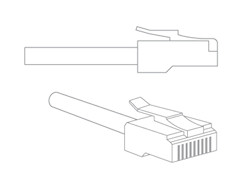 كبل شبكة (Ethernet)
-
تأكد من عدم استخدام عامل تصفية DSL بين مقبس الهاتف والمودم.
افحص الأضواء الخاصة بالمودم. تشير هذه الأضواء أحياناً إلى موقع المشكلة، سواء إذا كانت المشكلة موجودة في اتصال Ethernet أو DSL أو الكبل أو اتصال الألياف الضوئية أو طاقة المودم.
إعادة تعيين عنوان IP. وفيما يلي كيفية إجراء ذلك:
 المس أو انقر لفتح "موجه الأوامر".
في موجه الأوامر، اكتب ipconfig /release، ثم اضغط على Enter. يؤدي هذا الإجراء إلى إصدار عنوان IP الحالي.
في موجه الأوامر، اكتب ipconfig /renew، ثم اضغط على Enter للحصول على عنوان IP الجديد.
سيتم تجديد تكوين DHCP لكافة المحولات. لتجديد عنوان IP لمحوّل محدد، أدخل اسم المحوّل الذي يظهر عند إدخال ipconfig في موجه الأوامر.
اطلب من موفر خدمة الإنترنت (ISP) التحقق من أن الخوادم الخاصة به تعمل بشكل سليم ومن توفر حساب مستخدم لك على ISP وكذلك حق الوصول إلى خدمة ISP.
إذا قمت حديثاً باستبدال الموجه أو المودم وكان موفر خدمات الإنترنت يستخدم ميزة "تصفية عناوين MAC"، فسيحتاج ISP موفر خدمات الإنترنت إلى إضافة الجهاز الجديد إلى قائمة الأجهزة التي يمكنها الاتصال بالشبكة. فإذا كان هذا ما حدث، اتصل بموفر خدمة الإنترنت ISP لديك للحصول على مساعدة.
فيعني هذا أن الكمبيوتر متصل بالموجه، ولكن لم يتم تعيين الكمبيوتر إلى عنوان IP صحيح، لذا لا يمكنك الوصول إلى الإنترنت. كما يعني هذا أنه تم تعيين عنوان IP صحيح ولكن لا يتوفر اتصال بالإنترنت في الكمبيوتر. إذا كنت متصلاً بشبكة منزلية، حاول إعادة تشغيل الموجه؛ وإذا كنت متصلاً بشبكة مجال أو شبكة عامة، فاتصل بالدعم التقني الخاص بهذه الشبكة.
ملاحظة
يتعذر على أجهزة الكمبيوتر التي تعمل بنظام التشغيل Windows RT 8.1 أو Windows 8.1 الانضمام إلى مجال. يمكنك الانضمام إلى مجال إذا كان الكمبيوتر يعمل بنظام التشغيل Windows 8.1 Pro أو Windows 8.1 Enterprise فقط.
-
تأكد من أنك تطلب الرقم الصحيح متضمناً أي أرقام وصول لازمة (مثل الرقم 9) وأن الرقم غير مشغول.
-
تأكد من أن مقبس الهاتف يعمل بحالة جيدة؛ ولاختبار ذلك، قم بتوصيله بهاتف لمعرفة ما إذا كان هناك طنين الطلب الهاتفي.
-
تأكد من أن كبل الهاتف متصل بمقبس "الخط" الموجود في المودم وليس بمقبس "الهاتف".
-
تأكد من أن كبل الهاتف ليس به عيب، وذلك عن طريق توصيل هاتف يعمل بشكل سليم بمقبس "الهاتف" الموجود في المودم. في حالة وجود طنين الطلب الهاتفي، فإن كبل الهاتف يعمل بشكل صحيح.
-
إذا كان لديك ميزة انتظار المكالمات، فحاول تعطيلها ثم حاول الاتصال مرة أخرى.
-
قد يكون موفر خدمات الإنترنت قد قام بقطع اتصالك إذا لم تتصل بموقع ويب لفترة. حاول الاتصال مرة أخرى.
-
إذا قام شخص بالتقاط سماعة الهاتف أثناء اتصالك، فقد يتم قطع اتصالك تلقائياً. حاول الاتصال مرة أخرى.
-
تعمل معظم أجهزة مودم الطلب الهاتفي مع خطوط الهاتف التمثيلية فقط. تحقق من وجود خطوط هاتف تمثيلية مثبتة لديك، أو تحقق من توفر مودم رقمي بالكمبيوتر إذا كان لديك خطوط هاتف رقمية مثبتة.
-
تأكد من أن المودم يعمل بشكل سليم. للحصول على مزيد من المعلومات، راجع المعلومات المرفقة مع المودم أو انتقل إلى موقع الشركة المصنّعة على الويب.
-
اتصل بشركة الهاتف للتحقق من جودة الخط لديك.
إذا كان الكمبيوتر يحتوي على اتصالين بالشبكة، يجب أن تختار برامج الشبكة الاتصال الذي تستخدمه لنقل البيانات داخل هذه الشبكة. تختار برامج الشبكة الاتصال ذا الأداء الأفضل. على سبيل المثال، إذا كان الاتصال 'أ' يمكنه الاتصال بالإنترنت لكنه يتسم ببطء الأداء، في حين لا يمكن للاتصال 'ب' الاتصال بالإنترنت لكن أداءه أفضل على الشبكة المحلية، فستوجه برامج الشبكة نقل البيانات داخل الشبكة عبر الاتصال 'ب'. وهذا يعني أنك لن تكون قادراً على عرض مواقع ويب، لذا سيقوم Windows بإعلامك بتوفر الاتصال بالشبكة المحلية فقط (غير متصل بالإنترنت). يعد هذا سليماً من الناحية التقنية، لكنه ليس ما تريد. لفرض استخدام الاتصال "أ" على الكمبيوتر - الاتصال بالإنترنت - اقطع الاتصال "ب" وأعد المحاولة مرة أخرى.