العثور على أجهزة الكمبيوتر والأجهزة والمحتويات على الشبكة
عند الاتصال بشبكة أول مرة، قد يتم سؤالك عما إذا كنت تريد البحث عن أجهزة الكمبيوتر والأجهزة والمحتويات على الشبكة والاتصال تلقائياً بأجهزة مثل الطابعات وأجهزة التلفزيون أم لا.
يؤدي تشغيل هذا الإعداد إلى إعداد الكمبيوتر لمشاركة الملفات والأجهزة على شبكة. كما يؤدي أيضاً إلى تعيين إعدادات جدار الحماية والأمان المناسبة لنوع الشبكة التي تتصل بها تلقائياً. يمكنك إيقاف تشغيل هذا الإعداد في أي وقت.
إعداد الكمبيوتر لمشاركة الملفات والأجهزة على شبكة
اسحب من حافة الشاشة اليسرى والمس الإعدادات، ثم المس تغيير إعدادات الكمبيوتر.
(إذا كنت تستخدم ماوس، فأشر إلى الزاوية السفلية اليُسرى من الشاشة، ثم حرّك مؤشر الماوس لأعلى وانقر فوق الإعدادات، ثم انقر فوق تغيير إعدادات الكمبيوتر.)
-
المس أو انقر فوق الشبكة والمس أو انقر فوق الاتصالات، ثم المس أو انقر فوق اتصال الشبكة.
-
قم بتشغيل البحث عن الأجهزة والمحتويات.
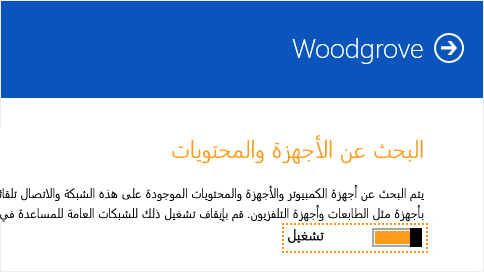 البحث عن الأجهزة والمحتويات
ملاحظات
قم بتشغيل هذا الإعداد للشبكات المنزلية أو الشبكات بالمكاتب الصغيرة، أو عند معرفتك بالأشخاص والأجهزة الموجودة على الشبكة والوثوق بهم. يتيح هذا الإعداد تمكين الكمبيوتر من الاتصال بالأجهزة الموجودة على الشبكة، مثل الطابعات.
قم بإيقاف تشغيل هذا الإعداد للشبكات الموجودة في الأماكن العامة (مثل، المقاهي أو المطارات)، أو عند عدم معرفتك بالأشخاص والأجهزة الموجودة على الشبكة أو الوثوق بهم.
-
لا يتوفر هذا الإعداد لشبكات المجال (على سبيل المثال، إذا أحضرت كمبيوتر محمول خاص بالعمل إلى المنزل).
-
يؤدي تشغيل هذا الإعداد إلى تغيير إعدادات جدار الحماية للسماح بإجراء بعض الاتصالات، مما قد يُشكّل خطراً على الأمان. إذا كنت تعرف أنك لن تحتاج إلى مشاركة الملفات أو الطابعات، فسيكون خيار إيقاف تشغيل هذا الإعداد هو أكثر الخيارات أماناً.
-
يؤدي إيقاف تشغيل هذا الإعداد إلى منع التطبيقات والخدمات التالية من العمل: التشغيل على ومشاركة الملفات واستكشاف الشبكة والإعداد التلقائي لطابعات الشبكة وأجهزة التلفزيون والأجهزة الأخرى.
للعثور على عناصر مشتركة موجودة على إحدى الشبكات
-
اسحب من الحافة اليسرى للشاشة، ثمّ المس بحث.
(إذا كنت تستخدم ماوس، فأشر إلى الزاوية السفلية اليسرى للشاشة، ثم حرّك مؤشر الماوس لأعلى، ثم انقر فوق بحث.)
أدخل هذا الكمبيوتر في مربع البحث، ثم المس أو انقر فوق هذا الكمبيوتر.
يعتمد الموقع الذي تظهر فيه العناصر المشتركة على نوع الشبكة لديك وكذلك نظام تشغيل Windows الذي يعمل على الكمبيوتر الذي تستخدمه للعثور على الملفات أو المجلدات المشتركة.
|
من كمبيوتر قيد التشغيل
|
إذا كان لديك
|
تظهر العناصر المشتركة ضمن
|
|
نظام تشغيل Windows 8.1 أو Windows RT 8.1 أو Windows 8 أو Windows RT أو Windows 7
|
مجموعة المشاركة المنزلية
|
مجموعة المشاركة المنزلية
|
|
نظام تشغيل Windows 8.1 أو Windows RT 8.1 أو Windows 8 أو Windows RT أو Windows 7 أو Windows Vista
|
مجموعة العمل أو المجال
|
الشبكة
|
|
Windows XP
|
مجموعة العمل
|
مواضع الشبكة
|
في حالة عدم ظهور عناصر من المفترض أنها عناصر تمت مشاركتها معك على شبكة، فاسأل الشخص الذي يقوم بمشاركتها عن المسار (يجب أن يبدأ بـ \\اسم الكمبيوتر\). أدخل هذا المسار في شريط العناوين في "هذا الكمبيوتر".
في حالة عدم ظهور العناصر التي قمت بمشاركتها ضمن الشبكة، فيمكنك تخصيص طريقة عرض المجلدات في "هذا الكمبيوتر" لمشاهدة العناصر التي تمت مشاركتها وكذلك الأشخاص التي تقوم بمشاركة هذه العناصر معهم. افتح المجلد الذي يحتوي على العناصر التي تعتقد أنها تمت مشاركتها. من علامة التبويب عرض في المجموعة تخطيط، المس أو انقر فوق التفاصيل. المس أو انقر فوق إضافة أعمدة، ثم اختر اختيار الأعمدة. حدد مشترك ومشترك مع، ثم المس أو انقر فوق موافق.
-
تأكد من وجود أجهزة الكمبيوتر على مجموعة المشاركة المنزلية أو مجموعة العمل نفسها وأن لكل كمبيوتر اسم فريد.
-
 المس أو انقر لفتح "النظام".
المس أو انقر خصائص.
-
لتغيير اسم الكمبيوتر أو الشبكة، المس أو انقر فوق تغيير الإعدادات.
 قد تُطالب بإدخال كلمة مرور المسؤول أو تأكيد خيارك.
-
إذا كان الكمبيوتر ضمن مجموعة العمل، فاستخدم اسم المستخدم وكلمة المرور نفسها على كل كمبيوتر. على سبيل المثال، إذا كان الحساب الخاص بك على جهاز كمبيوتر واحد هو "Lisa" وكلمة السر هي "Ch0col@te"، فاستخدم نفس الاسم وكلمة المرور على كل أجهزة الكمبيوتر الخاصة بك في مجموعة العمل.
-
من أجهزة الكمبيوتر التي تعمل بنظام تشغيل Windows 7 أو Windows 8 أو Windows RT، تأكد من تشغيل المشاركة للشبكة التي تتصل بها. ستحتاج إلى القيام بذلك على كل كمبيوتر تريد استخدامه لمشاركة العناصر. من أجهزة الكمبيوتر التي تعمل بنظام التشغيل Windows 8.1 أو Windows RT 8.1، تأكد من تشغيل شريط التمرير البحث عن الأجهزة والمحتويات.
إذا كنت لا تزال تواجه مشاكل، فتأكد من تشغيل اكتشاف الشبكة ومشاركة الملف والطابعة ومشاركة المجلد العمومي لجميع أجهزة الكمبيوتر الموجودة في مجموعة المشاركة المنزلية أو مجموعة العمل.
-
نظراً لأن الكمبيوتر الشخصي الخاص بك عضو في مجال، فيمكنك فتح الملفات والمجلدات الموجودة على أجهزة الكمبيوتر المنزلية لديك، ولكن يتعذر عليك فتح العناصر الموجودة على هذا الكمبيوتر من الشبكة المنزلية لديك. لفتح العناصر الموجودة على أجهزة الكمبيوتر المنزلية لديك، تأكد من وجود كلمات مرور لحسابات المستخدم الموجودة على أجهزة الكمبيوتر المنزلية هذه. عند فتح عناصر على أجهزة الكمبيوتر المنزلية، قد تحتاج إلى إدخال اسم المستخدم كالآتي اسم الكمبيوتر المنزلي\اسم المستخدم، ثم تقديم كلمة المرور.
-
إذا كان لديك شبكة منزلية وكمبيوتر عضوًا في مجال (على سبيل المثال، إذا أحضرت جهاز كمبيوتر محمول خاص بالعمل إلى المنزل)، فيمكنك فتح الملفات والمجلدات الموجودة على أجهزة الكمبيوتر المنزلية لديك باستخدام الكمبيوتر المحمول الخاص بالعمل، ولكن لا يمكن حدوث العكس. تأكد من وجود كلمات مرور لحسابات المستخدم الموجودة على الكمبيوتر المنزلي. لفتح العناصر باستخدام الكمبيوتر المحمول الخاص بالعمل، قد تحتاج إلى إدخال اسم المستخدم كالآتي اسم الكمبيوتر المنزلي\اسم المستخدم، ثم تقديم كلمة المرور.
-
تأكد من أن الكمبيوتر الذي يحتوي على الملفات والمجلدات المشتركة في وضع التشغيل وليس في وضع السكون أو الإسبات. من "هذا الكمبيوتر"، المس أو انقر فوق شريط العناوين، ثم أدخل \\اسم الكمبيوتر للتأكد من عدم وجود مشاكل في اتصال الشبكة.
-
تأكد من أنك تستخدم جدار حماية واحد فقط، والذي تم إعداده لتمكين مجموعات المشاركة المنزلية أو مجموعات العمل.
-
إذا أردت فتح ملفات ومجلدات مشتركة موجودة على كمبيوتر يعمل بنظام تشغيل Windows XP من كمبيوتر يعمل بنظام تشغيل Windows 8.1 أو Windows RT 8.1، فمن الأفضل وضع العناصر في مجلد "المستندات المشتركة". وبعد ذلك، انقر بزر الماوس الأيمن فوق العنصر الذي تريد مشاركته وانقر فوق مشاركة وأمان، ثم حدد خانة الاختيار مشاركة هذا المجلد على الشبكة. إذا أردت تحرير العناصر المشتركة من أجهزة كمبيوتر أخرى موجودة على الشبكة، حدد خانة الاختيار السماح لمستخدمي الشبكة بتغيير الملفات.