Freigeben von Dateien und Ordnern im Netzwerk oder auf einem freigegebenen PC
Mithilfe der Registerkarte Freigeben im Datei-Explorer können Sie Dateien und Ordner in Ihrem Netzwerk (Heimnetzgruppe, Arbeitsgruppe oder Domäne) oder auf einem PC, den Sie sich mit anderen Benutzern teilen, freigeben.
Tipps
-
Es wird empfohlen, die Heimnetzgruppe für Heimnetzwerke zu verwenden, es sei denn, Sie müssen PCs unter Windows Vista oder Windows XP mit dem Netzwerk verbinden.
-
Falls Sie Dateien und Ordner für alle Benutzer freigeben möchten, die ein Benutzerkonto und Kennwort auf dem PC besitzen, legen Sie die freizugebenden Elemente einfach in den öffentlichen Ordnern ab. Weitere Informationen zum Verwenden der öffentlichen Ordner finden Sie unter Public folders: Frequently asked questions.
-
 Tippen oder klicken Sie, um den Datei-Explorer zu öffnen.
-
Markieren Sie das Element, und tippen oder klicken Sie dann auf die Registerkarte Freigeben.
 Registerkarte "Freigeben"
-
Wählen Sie eine Option in der Gruppe Freigeben für.
Es stehen verschiedene Optionen für Freigeben für zur Verfügung, je nachdem, ob der PC mit einem Netzwerk verbunden ist und um welche Art Netzwerk es sich handelt.
-
Wenn Sie eine Datei oder einen Ordner für einen bestimmten Benutzer freigeben möchten, wählen Sie das Konto dieses Benutzers aus.
-
Um Elemente für alle Mitglieder der Heimnetzgruppe freizugeben, wählen Sie eine der Optionen für Heimnetzgruppe aus. Führen Sie vom rechten Bildschirmrand aus eine Streifbewegung aus, und tippen Sie auf Einstellungen und anschließend auf PC-Einstellungen ändern, um Bibliotheken auszuwählen, die für alle Mitglieder der Heimnetzgruppe freigegeben werden sollen. (Führen Sie den Zeiger bei Verwendung der Maus in die Ecke oben rechts auf dem Bildschirm, anschließend nach unten, klicken Sie auf Einstellungen und schließlich auf PC-Einstellungen ändern.) Tippen oder klicken Sie dann auf Heimnetzgruppe .
-
Um andere Personen mit Konten auf diesem PC oder in Ihrer Heimnetzgruppe auszuwählen, verwenden Sie die Option Bestimmte Personen.
-
Um andere Personen mit Konten auf diesem PC oder in Ihrer Heimnetzgruppe auszuwählen, verwenden Sie die Option Bestimmte Personen. Ist Ihr PC mit der Domäne verbunden, können Sie diese Option auch verwenden, um nach anderen Personen im Netzwerk zu suchen.
-
Falls Sie einen Speicherort, z. B. ein Laufwerk oder einen Systemordner, freigeben möchten, verwenden Sie dazu die Option Erweiterte Sicherheit.
Öffnen Sie zum Aufrufen der in Ihrem Netzwerk freigegebenen Dateien, Ordner und Bibliotheken den Datei-Explorer.
Der Ort, an dem die freigegebenen Elemente angezeigt werden, hängt von Ihrem Netzwerktyp und dem Windows-Betriebssystem ab, unter dem der zum Suchen freigegebener Dateien oder Ordner verwendete PC ausgeführt wird.
|
PC mit
|
Netzwerktyp
|
Freigegebene Elemente werden angezeigt unter
|
|
Windows 8, Windows RT oder Windows 7
|
Heimnetzgruppe
|
Heimnetzgruppe
|
|
Windows 8, Windows RT, Windows 7 oder Windows Vista
|
Arbeitsgruppe oder Domäne
|
Netzwerk
|
|
Windows XP
|
Arbeitsgruppe
|
Netzwerkumgebung
|
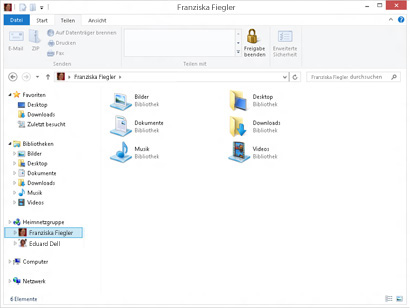 Für eine Heimnetzgruppe freigegebene Elemente
Falls Ihnen Elemente in einem Netzwerk nicht angezeigt werden, die eigentlich für Sie freigegeben sind, fragen Sie den Benutzer, der die Elemente freigegeben hat, nach dem Pfad. Dieser beginnt in der Regel mit "\\Computername\". Geben Sie diesen Pfad in die Adressleiste des Datei-Explorers ein.
Wenn die freigegebenen Elemente nicht unter Netzwerk angezeigt werden, können Sie die Ansicht der Ordner im Datei-Explorer anpassen. So werden die freigegebenen Elemente und die Personen, für die sie freigegeben wurden, angezeigt. Öffnen Sie einen Ordner, der Elemente enthält, die Sie freigeben möchten. Tippen oder klicken Sie auf der Registerkarte Ansicht in der Gruppe Layout auf Details. Tippen oder klicken Sie auf Spalten hinzufügen, und wählen Sie dann Spalten auswählen aus. Wählen Sie Freigegeben und Freigegeben für aus, und tippen oder klicken Sie dann auf OK.
-
Vergewissern Sie sich, dass sich die PCs in derselben Heimnetz- oder Arbeitsgruppe befinden und jeder PC einen eindeutigen Namen besitzt.
 Einstellungen für Computername, Domäne und Arbeitsgruppe
-
Befindet sich der PC in einer Arbeitsgruppe, verwenden Sie auf allen PCs dieselbe Kombination aus Benutzername und Kennwort. Beispiel: Lautet Ihr Konto auf einem PC "Lisa", und das Kennwort ist "Ch0col@te", verwenden Sie denselben Namen und dasselbe Kennwort auf allen PCs in der Arbeitsgruppe.
-
Stellen Sie sicher, dass Sie die Freigabe für das verbundene Netzwerk aktiviert haben. Dieser Schritt muss für jeden PC ausgeführt werden, den Sie zum Teilen von Elementen verwenden möchten. Weitere Informationen finden Sie unter Aktivieren und Deaktivieren der Freigabe. Treten weiterhin Probleme auf, überprüfen Sie, ob die Netzwerkermittlung, die Freigabe von Dateien und Ordnern sowie die Freigabe des öffentlichen Ordners für alle PCs in der Heimnetz- oder Arbeitsgruppe aktiviert sind.
 Freigabeoptionen für das aktuelle Profil
-
Da Ihr PC Mitglied einer Domäne ist, können Sie Dateien und Ordner auf Ihren Heim-PCs öffnen. Sie können jedoch nicht vom Heimnetzwerk aus Elemente auf diesem PC öffnen. Stellen Sie zum Öffnen von Elementen auf den Heim-PCs sicher, dass für die Benutzerkonten auf den Heim-PCs Kennwörter festgelegt sind. Beim Öffnen von Elementen auf den Heim-PCs müssen Sie unter Umständen den Benutzernamen im Format Heim-PC-Name\Benutzername und anschließend das Kennwort eingeben.
-
Falls Sie ein Heimnetzwerk und einen PC besitzen, der Mitglied einer Domäne ist (z. B. wenn Sie einen Arbeitslaptop mit nach Hause nehmen), können Sie mit dem Arbeitslaptop Dateien und Ordner auf Ihren Heim-PCs öffnen, jedoch nicht von den Heim-PCs aus Elemente auf dem Arbeitslaptop öffnen. Stellen Sie sicher, dass für die Benutzerkonten auf dem Heim-PC Kennwörter festgelegt sind. Zum Öffnen von Elementen mithilfe des Arbeitslaptops müssen Sie unter Umständen den Benutzernamen im Format Heim-PC-Name\Benutzername und anschließend das Kennwort eingeben.
-
Vergewissern Sie sich, dass der PC mit den freigegebenen Dateien und Ordnern eingeschaltet ist und sich nicht im Energiesparmodus befindet. Tippen oder klicken Sie im Datei-Explorer auf die Adressleiste, und geben Sie dann "\\Computername" ein, um sicherzustellen, dass keine Probleme mit der Netzwerkverbindung auftreten.
-
Stellen Sie sicher, dass Sie nur eine Firewall verwenden und diese zum Zulassen von Heimnetz- oder Arbeitsgruppen eingerichtet ist.
-
Wenn Sie freigegebene Dateien und Ordner auf einem PC unter Windows XP von einem PC unter Windows 8 oder Windows RT aus öffnen möchten, empfiehlt es sich, die Elemente im Ordner "Gemeinsame Dokumente" abzulegen. Klicken Sie dann mit der rechten Maustaste auf das freizugebende Element, klicken Sie auf Freigabe und Sicherheit, und aktivieren Sie das Kontrollkästchen Diesen Ordner im Netzwerk freigeben. Falls Sie die freigegebenen Elemente von anderen PCs im Netzwerk aus bearbeiten möchten, aktivieren Sie das Kontrollkästchen Netzwerkbenutzer dürfen Dateien verändern.
Falls Ihr PC nicht zu einer Heimnetzgruppe oder einem Netzwerk gehört und andere Benutzer Elemente in ihren persönlichen Ordnern freigegeben haben, können Sie im Datei-Explorer zur freigegebenen Datei oder zum freigegebenen Ordner navigieren.
-
Falls bei der Freigabe von Dateien und Ordnern auf einem PC, der nicht zu einer Heimnetzgruppe oder einem Netzwerk gehört, Probleme auftreten, überprüfen Sie, ob für alle Benutzerkonten auf dem PC Kennwörter festgelegt sind. Wenn allen Benutzern Ihres PC das Öffnen von freigegebenen Dateien und Ordnern ermöglicht werden soll, muss das kennwortgeschützte Freigeben deaktiviert werden.
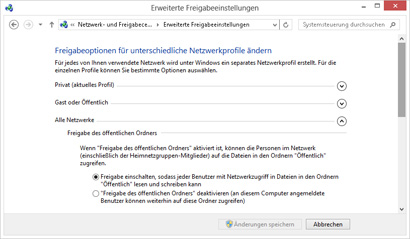 Freigabeoptionen für alle Netzwerke
-
Legen Sie die freizugebenden Dateien oder Ordner in einem öffentlichen Ordner ab, und stellen Sie sicher, dass in Erweiterte Freigabeeinstellungen unter Alle Netzwerke die Option "Freigabe des öffentlichen Ordners" aktiviert ist. Wenn die Freigabe öffentlicher Ordner aktiviert ist, kann jeder Benutzer des PC oder Netzwerks auf diese Ordner zugreifen. Erweitern Sie zum Aufrufen öffentlicher Ordner im Datei-Explorer im Navigationsbereich die einzelnen Bibliotheken.
Wenn weiterhin Probleme mit Freigaben auftreten, können Sie mit der Problembehandlung für freigegebene Ordner einige häufig auftretende Probleme automatisch finden und beheben.