| Problem | Mögliche Lösungen |
|---|
Ich kann keine Verbindung mehr herstellen, da der Netzwerksicherheitsschlüssel geändert wurde. | Versuchen Sie zunächst, eine Verbindung mit dem Netzwerk herzustellen. Tippen oder klicken Sie in der angezeigten Fehlermeldung auf Netzwerk nicht speichern. Stellen Sie anschließend noch mal eine Verbindung mit dem Netzwerk her, geben Sie den Sicherheitsschlüssel oder die Passphrase für das Netzwerk ein, wenn Sie dazu aufgefordert werden, und klicken Sie dann auf OK. |
Ich kann keine Verbindung mit einem Heimnetzwerk herstellen. | Wenn das Problem durch Ausführen der Netzwerkproblembehandlung nicht beseitigt werden konnte, überprüfen Sie Folgendes:
-
Stellen Sie sicher, dass der Router und das Kabel- oder DSL-Modem eingeschaltet sind.
-
Stellen Sie bei einer Kabelverbindung sicher, dass das Netzwerkkabel (Ethernet) in den Netzwerkadapter des PC eingesteckt ist. Die beiden Enden eines Netzwerkkabels sehen wie folgt aus:
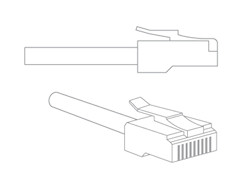 Ein Netzwerkkabel (Ethernet) Ein Netzwerkkabel (Ethernet)
-
Stellen Sie bei einer Kabelverbindung sicher, dass das Netzwerkkabel nicht defekt ist. Am besten testen Sie dies, indem Sie ein anderes Kabel ausprobieren, von dem Sie wissen, dass es einwandfrei funktioniert.
-
Stellen Sie sicher, dass das Kabel an den richtigen Anschluss am Router angeschlossen ist. Es darf nicht mit den Anschlüssen "Uplink", "Internet" oder "WAN" verbunden sein. Einige Router deaktivieren außerdem den Anschluss direkt neben dem Uplink-, Internet- oder WAN-Anschluss. Probieren Sie daher einen anderen Anschluss aus.
-
Wenn Ihr PC über einen Funknetzwerkadapter verfügt, erkennt Windows automatisch in Reichweite befindliche Funknetzwerke. Führen Sie diese Schritte aus, um eine Liste der von Windows ermittelten Funknetzwerke anzuzeigen: Erkennt Windows ein Netzwerk nicht, von dem Sie der Meinung sind, dass es sich in der Reichweite Ihres PC befindet, finden Sie entsprechende Informationen unter Warum finde ich kein Funknetzwerk?
Stellen Sie sicher, dass der Router und der Funknetzwerkadapter Ihres PCs zusammen verwendet werden können. Damit der Netzwerkadapter mit dem PC verwendet werden kann, muss der Funkstandard des Adapters dem Funkstandard des Routers entsprechen oder älter sein. Beispiel: Wenn der Netzwerkadapter Ihres PCs den Funkstandard 802.11n (auch als Wireless-N bezeichnet), der Router jedoch 802.11g (Wireless-G) verwendet, kann keine Verbindung hergestellt werden, da es sich beim Wireless-G-Standard um eine frühere Version handelt und Wireless-N nicht erkannt wird. Verwendet der Router jedoch Wireless-N, der Adapter des PCs aber Wireless-G, sollten Sie eine Verbindung herstellen können, wenn für den Router der gemischte Modus festgelegt ist. Wireless-N funktioniert nämlich mit einigen oder allen früheren Standards (802.11a, 802.11b und 802.11g). -
Viele Laptops und Tablet PCs verfügen vorne oder an der Seite des PCs über einen Schalter für die Funkfunktionalität. Wenn der PC einen solchen Schalter aufweist, stellen Sie sicher, dass er eingeschaltet ist. Manche PCs verwenden auch eine Funktionstastenkombination, um den Schalter ein- oder auszuschalten. Weitere Informationen zum Schalter für die Funkfunktionalität finden Sie in der Begleitdokumentation zu Ihrem PC.
Vergewissern Sie sich, dass der Flugzeugmodus aus- und WiFi eingeschaltet ist. -
Führen Sie vom rechten Bildschirmrand aus eine Streifbewegung aus, und tippen Sie dann auf Einstellungen.
(Führen Sie den Zeiger bei Verwendung einer Maus in die Ecke unten rechts auf den Bildschirm, anschließend nach oben und klicken Sie schließlich auf Einstellungen.)
Tippen oder klicken Sie auf das Funknetzwerksymbol (  ).
-
Stellen Sie sicher, dass für Flugzeugmodus die Option Aus und für WiFi die Option Ein festgelegt ist.
-
Überprüfen Sie mithilfe des Geräte-Managers, ob der Netzwerkadapter einwandfrei funktioniert.
Wischen Sie vom rechten Bildschirmrand nach innen, und tippen Sie dann auf Suche.
(Führen Sie den Zeiger bei Verwendung einer Maus in die Ecke unten rechts auf den Bildschirm, anschließend nach oben und klicken Sie schließlich auf Suche.)
Geben Sie in das Suchfeld Geräte-Manager ein, und tippen oder klicken Sie dann auf Geräte-Manager.
 Sie werden ggf. zur Eingabe eines Administratorkennworts oder zur Bestätigung der Auswahl aufgefordert. Sie werden ggf. zur Eingabe eines Administratorkennworts oder zur Bestätigung der Auswahl aufgefordert.
-
Doppeltippen oder doppelklicken Sie auf Netzwerkadapter, halten Sie Ihren Adapter gedrückt, oder klicken Sie mit der rechten Maustaste darauf, und tippen oder klicken Sie dann auf Eigenschaften.
-
Überprüfen Sie unter Gerätestatus, ob das Gerät einwandfrei funktioniert.
-
Der Netzwerkadaptertreiber funktioniert vielleicht nicht richtig. Laden Sie die aktuelle Version des Treibers von der Herstellerwebsite herunter, und installieren Sie sie.
-
Löschen Sie den DNS-Auflösungscache.
-
Ausführlichere Informationen zur Behandlung von Problemen mit Funknetzwerken finden Sie im Supporthandbuch für die Diagnose und Problembehandlung von Funknetzwerken.
|
Ich muss eine Verbindung mit einem ausgeblendeten Funknetzwerk herstellen. |
Bei einem ausgeblendeten Netzwerk handelt es sich um ein Netzwerk, dessen Netzwerk-ID (SSID) nicht übertragen wird. Normalerweise wird in Funknetzwerken der Name übertragen, und der PC "lauscht" auf den Namen des Netzwerks, mit dem er eine Verbindung herstellen will. Da ein verborgenes Netzwerk diese Information nicht überträgt, kann nicht der PC das Netzwerk finden, sondern das Netzwerk muss den PC finden. Dazu muss der PC sowohl den Namen des gesuchten Netzwerks als auch seinen eigenen Namen aussenden. In dieser Situation erfahren andere PCs, die auf Netzwerke "lauschen", ebenfalls den Namen Ihres PC sowie den Namen des Netzwerks, mit dem Sie verbunden sind. Dadurch erhöht sich das Risiko eines Angriffs auf Ihren PC. Falls Sie trotz der Risiken eine Verbindung mit einem ausgeblendeten Netzwerk herstellen möchten, müssen Sie zunächst einige Informationen zum Funkrouter sammeln. -
Sammeln Sie die folgenden Informationen:
-
Netzwerk-ID (SSID): der Name, der in der Regel in der Liste verfügbarer Netzwerke angezeigt wird
-
Sicherheitstyp (WPA, WPA2, WEP oder 802.1X)
-
Verschlüsselungstyp
-
Sicherheitsschlüssel
 Tippen oder klicken Sie hier, um eine Verbindung mit einem Netzwerk herzustellen. Tippen oder klicken Sie hier, um eine Verbindung mit einem Netzwerk herzustellen.
Tippen oder klicken Sie auf Ausgeblendetes Netzwerk und anschließend auf Verbinden, und geben Sie dann die Netzwerkinformationen ein. Das Netzwerk wird der Liste der Netzwerke hinzugefügt und wird zukünftig zum Herstellen einer Verbindung verfügbar sein, wenn sich der PC im Bereich des Netzwerks befindet.
|
Ich kann keine Verbindung mit anderen PCs im Heimnetzwerk herstellen. | Aktivieren Sie den Schieberegler Geräte und Inhalte suchen. Führen Sie auf Ihrem PC und allen Netzwerk-PCs mit Windows 8.1 oder Windows RT 8.1, mit denen Sie eine Verbindung herstellen möchten, die folgenden Schritte aus. Führen Sie die Schritte nur aus, wenn Sie die Benutzer und Geräte im Netzwerk kennen und ihnen vertrauen. Führen Sie vom rechten Bildschirmrand aus eine Streifbewegung aus, tippen Sie auf Einstellungen und dann auf PC-Einstellungen ändern.
(Führen Sie den Zeiger bei Verwendung einer Maus in die Ecke unten rechts auf dem Bildschirm, anschließend nach oben, klicken Sie auf Einstellungen und schließlich auf PC-Einstellungen ändern.) -
Tippen oder klicken Sie auf Netzwerk, auf Verbindungen und dann auf Ihre Netzwerkverbindung.
-
Aktivieren Sie Geräte und Inhalte suchen.
HinweisEs ist normalerweise nicht sicher, diese Option zu aktivieren, wenn Sie mit einem öffentlichen Netzwerk verbunden sind.
|
Ich kann zu Hause (oder an einem anderen Standort) keine Verbindung mit meinem Arbeitsplatznetzwerk herstellen. | Probieren Sie Folgendes aus:
-
Stellen Sie sicher, dass der Servername des virtuellen privaten Netzwerks (Virtual Private Network, VPN) genau so eingegeben wurde, wie er vom Netzwerkadministrator bereitgestellt wurde.
-
Sie benötigen eine aktive Internetverbindung, damit eine VPN-Verbindung funktioniert.
-
Überprüfen Sie bei externen Modems, ob die Stromversorgung des Modems eingeschaltet ist.
-
Bitten Sie den Netzwerkadministrator, zu überprüfen, ob Sie über die notwendigen Verbindungs- und Domänenberechtigungen für den RAS-Server verfügen.
-
Eine VPN-Verbindung funktioniert nicht mit einem aktiven Winsock-Proxyclient. Wenden Sie sich an den Netzwerkadministrator, um zu überprüfen, ob der Winsock-Proxyclient deaktiviert ist.
-
Wenn Sie die IP-Adresse (z. B. 131.107.10.25) einer Website kennen, geben Sie die Adresse in die Adressleiste des Webbrowsers ein, und drücken Sie dann die EINGABETASTE. Falls dies funktioniert, liegt vermutlich ein Problem mit der Auflösung des DNS (Domain Name System)-Namens vor. Weitere Unterstützung erhalten Sie von Ihrem Netzwerkadministrator.
-
Falls eine Spezialsoftware erforderlich ist bzw. vom Arbeitsplatz installiert wird, könnte diese Teil des Problems sein. Weitere Unterstützung erhalten Sie bei Ihrem Netzwerkadministrator.
-
Wenn Sie die IP-Adresse (z. B. 131.107.10.25) des VPN-Servers kennen, geben Sie die Adresse für die VPN-Verbindung ein, und drücken Sie dann die EINGABETASTE. Falls dies funktioniert, liegt vermutlich ein Problem mit der Auflösung des DNS-Namens vor. Weitere Unterstützung erhalten Sie bei Ihrem Netzwerkadministrator.
-
Es könnte sich um ein Zertifikatproblem handeln. Weitere Unterstützung erhalten Sie bei Ihrem Netzwerkadministrator.
-
Vielleicht liegt ein Problem mit dem Server vor, mit dem Sie eine Verbindung herstellen möchten. Weitere Unterstützung erhalten Sie von Ihrem Netzwerkadministrator.
HinweisIn Windows RT 8.1 ist Unterstützung für VPN integriert. VPN-Software von Drittanbietern kann auch unter Windows RT 8.1 installiert werden, wenn sie im Windows Store verfügbar ist. Falls Sie Unterstützung bei VPN-Software von Drittanbietern benötigen, wenden Sie sich an den VPN-Drittanbieter. Weitere Informationen zu den unter Windows RT 8.1 unterstützten VPN-Standards finden Sie unter Windows RT 8.1 VPN. |
Beim Aktivieren des PCs aus dem Energiesparmodus oder Ruhezustand besteht keine Verbindung zu meinem Funknetzwerk. | Hierfür kann es zwei Ursachen geben:
Automatisches Verbinden ist für dieses Netzwerk deaktiviert. Aktivieren Sie beim nächsten Herstellen einer Verbindung mit dem Netzwerk das Kontrollkästchen Verbindung automatisch herstellen. Beim Aktivieren aus dem Energiesparmodus oder Ruhezustand wird die Verbindung zu Ihrem Funknetzwerk unter Umständen nicht erneut hergestellt, wenn in den Energieoptionen des Drahtlosadapters ein Energiesparmodus eingestellt ist. So können Sie die aktuellen Energieoptionen überprüfen oder ändern Tippen oder klicken Sie hier, um "Energieoptionen" zu öffnen. -
Tippen oder klicken Sie neben dem aktuellen Energiesparplan auf Energiesparplaneinstellungen ändern und anschließend auf Erweiterte Energieeinstellungen ändern.
-
Doppeltippen oder doppelklicken Sie auf den Abschnitt Drahtlosadaptereinstellungen und anschließend auf den Abschnitt Energiesparmodus.
-
Ist die Einstellung für den Netzbetrieb derzeit nicht Höchstleistung, tippen oder klicken Sie darauf, und wählen Sie dann Höchstleistung aus.
Hinweis
Sie können auch für die Einstellung Akkubetrieb die Option Höchstleistung wählen.
|
Ich benötige meinen Netzwerksicherheitsschlüssel. | Ist Ihr PC bereits mit dem Netzwerk verbunden und Sie benötigen den Sicherheitsschlüssel, damit ein anderer Benutzer eine Verbindung mit dem Netzwerk herstellen kann, finden Sie den Schlüssel in Ihren Netzwerkeinstellungen. Alle anzeigenTippen oder klicken Sie, um "Netzwerk- und Freigabecenter" zu öffnen. Tippen oder klicken Sie auf Adaptereinstellungen ändern. Halten Sie den Netzwerknamen gedrückt, oder klicken Sie mit der rechten Maustaste darauf, und tippen oder klicken Sie dann auf Status. Tippen oder klicken Sie auf Drahtloseigenschaften und anschließend auf die Registerkarte Sicherheit. Aktivieren Sie das Kontrollkästchen Zeichen anzeigen.
Wenn Sie den Sicherheitsschlüssel benötigen, um selbst eine Verbindung mit dem Netzwerk herzustellen, überprüfen Sie zunächst den Router auf eine entsprechende Taste. Verfügt der Router über eine entsprechende Taste, drücken Sie diese und warten ab, ob der Router den PC automatisch dem Netzwerk hinzufügt. Einige Funkrouterhersteller legen einen Standardsicherheitsschlüssel fest, der sich gegebenenfalls auf einem Aufkleber in der Dokumentation oder an der Unterseite des Routers befindet. Sollten Sie ihn dort nicht finden, öffnen Sie die Webseite mit den Funkroutereinstellungen. Dort wird der Sicherheitsschlüssel eingerichtet oder automatisch generiert. -
Verbinden Sie den PC über ein Netzwerkkabel (Ethernet) mit dem Router.
-
Öffnen Sie einen Webbrowser, und geben Sie in die Suchleiste die IP-Adresse
Ihres Funkrouters ein (z. B. 192.168.1.1 oder 172.16.0.0). Sie finden die Standard-IP-Adresse in der Dokumentation des Routers.
-
Geben Sie den Benutzernamen und das Kennwort zum Öffnen der Webseite mit den Routereinstellungen ein. In den meisten Fällen finden Sie den voreingestellten Benutzernamen mit zugehörigem Kennwort in der Routerdokumentation.
-
Suchen Sie auf der Seite mit den Routereinstellungen nach einer Option für Funkeinstellungen. Je nach Routerhersteller befinden sich diese auf einer Registerkarte, hinter einem Symbol oder in einer Option in einem Aufgabenbereich.
-
Suchen Sie auf der Seite mit den Funkeinstellungen nach einer Option für Sicherheits- oder Funkverschlüsselungseinstellungen. Der Sicherheitsschlüssel (auch als Netzwerkschlüssel, Passphrase oder Netzwerkkennwort bezeichnet) sollte in diesem Bereich aufgeführt sein.
Hinweis
Die Seite mit den Einstellungen ist von Hersteller zu Hersteller unterschiedlich. Wenn Sie die Routereinstellungen nicht finden können, wenden Sie sich an den Hersteller des Routers.
|
Windows zeigt an, dass meine Verbindung eingeschränkt ist. |
Dies bedeutet, dass der PC erfolgreich mit dem Router verbunden wurde, dem PC jedoch keine gültige IP-Adresse zugewiesen wurde und Sie somit keinen tatsächlichen Zugriff auf das Internet haben. Wenn Sie mit einem Heimnetzwerk verbunden sind, starten Sie den Router neu. Wenn Sie mit einem Domänennetzwerk oder einem öffentlichen Netzwerk verbunden sind, wenden Sie sich an den technischen Support des Netzwerks. HinweisSie können nur PCs unter Windows 8.1 Pro oder Windows 8.1 Enterprise einer Domäne hinzufügen. |