Obtener la mejor visualización en el monitor
Windows elije la mejor configuración de pantalla del equipo en función de su monitor. Si desea ajustar la configuración de pantalla, o si esta configuración se ha cambiado y desea restaurar la configuración predeterminada, puede probar varias alternativas.
Mostrar todo
Se recomienda configurar el monitor en la resolución para la cual se diseñó (denominada la resolución nativa).
Para ver la resolución nativa del monitor, compruebe la configuración de pantalla en el Panel de control.
-
 Pulse o haga clic para abrir Pantalla.
Pulse o haga clic en Ajustar resolución.
-
Pulse o haga clic en la lista Resolución y busque la resolución marcada como (Recomendada). Ésta es la resolución nativa del monitor, generalmente la resolución más alta que puede admitir.
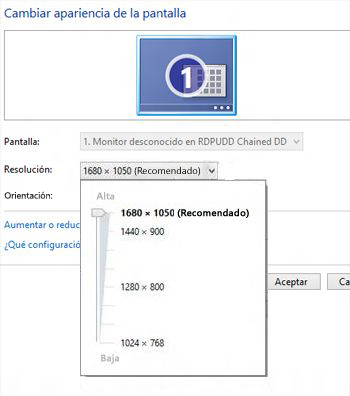 El elemento Resolución de pantalla del Panel de control muestra la resolución recomendada para el monitor.
Los monitores pueden admitir resoluciones más bajas que las resoluciones nativas, pero el texto no se verá tan nítido y la visualización podría aparecer pequeña, en el centro de la pantalla, con bordes negros o estirada.
Resoluciones de pantalla recomendadas
|
Tamaño del monitor
|
Resolución recomendada (en píxeles)
|
|
Monitor con relación estándar de 19 pulgadas
|
1280 x 1024
|
|
Monitor con relación estándar de 20 pulgadas
|
1600 x 1200
|
|
Monitores panorámicos de 20 y 22 pulgadas
|
1680 x 1050
|
|
Monitor panorámico de 24 pulgadas
|
1920 x 1200
|
|
Tamaño de la pantalla del equipo portátil
|
Resolución recomendada (en píxeles)
|
|
Pantalla de equipo portátil con relación estándar de 13 a 15 pulgadas
|
1400 x 1050
|
|
Pantalla de equipo portátil panorámica de 13 a 15 pulgadas
|
1280 x 800
|
|
Pantalla de equipo portátil panorámica de 17 pulgadas
|
1680 x 1050
|
|
Pantalla de tableta
|
1360 x 768
|
Puede configurar el brillo y el contraste de la mayoría de los monitores mediante el uso de botones u otros controles del monitor, no en Windows. Si no está seguro acerca de cómo ajustar el brillo y el contraste del monitor, consulte el manual o el sitio web del fabricante.
Para la mayoría de las pantallas de equipos portátiles, puede ajustar el brillo en Opciones de energía en Windows.
-
Pulse o haga clic para abrir Opciones de energía.
-
En el plan que desee cambiar, pulse o haga clic en Cambiar la configuración del plan.
-
En la página Cambiar la configuración del plan, elija la configuración de brillo que desea usar cuando el equipo funcione con la batería (si corresponde) y cuando esté conectado.
Si el texto y otros elementos (como iconos) en pantalla son demasiado pequeños, puede agrandarlos sin cambiar la resolución de la pantalla.
-
Pulse o haga clic para abrir Pantalla.
-
Elija una de las opciones siguientes:
-
Más pequeño: 100% (predeterminado). Con esta opción, el texto y otros elementos se mantienen con un tamaño normal.
-
Mediano: 125%. Con esta opción, el texto y otros elementos se establecen en un 125% del tamaño normal.
-
Más grande: 150%. Con esta opción, el texto y otros elementos se establecen en un 150% del tamaño normal. Esta opción solo aparece si el monitor admite una resolución de 1200 x 900 píxeles como mínimo.
-
Pulse o haga clic en Aplicar.
Podrá ver el cambio la próxima vez que inicie sesión en Windows.
También puede cambiar el tamaño del texto de elementos específicos de Windows, como las barras de título de la ventana y la información sobre herramientas sin modificar el resto de contenido en pantalla.
-
Pulse o haga clic para abrir Pantalla.
-
En Cambiar solo el tamaño del texto, elija el elemento que quisiera cambiar y seleccione un tamaño de texto. Si desea el texto en negrita, active la casilla Negrita.
-
Pulse o haga clic en Aplicar.
Podrá ver el cambio la próxima vez que inicie sesión en Windows.
La tecnología de ClearType de Windows ayuda a que el texto en pantalla sea lo más claro y nítido posible y a que el texto sea más fácil de leer durante períodos de tiempo prolongados. ClearType está activado de forma predeterminada, pero se recomienda comprobar que no se haya desactivado por algún motivo, especialmente si el texto en pantalla se ve borroso.
-
Pulse o haga clic para abrir el Optimizador de texto ClearType.
-
Asegúrese de que la casilla
Activar ClearType
esté activada y, a continuación, pulse o haga clic en Siguiente. En cada página, pulse o haga clic en el texto de muestra que, en su opinión, se vea mejor.
-
En la última página del optimizador, pulse o haga clic en Finalizar para guardar la configuración.
 Puede que tengas que proporcionar una contraseña de administrador o confirmar tu elección.
Si tiene un monitor antiguo de tubos de rayos catódicos (CRT), es importante cambiar la resolución de pantalla a la resolución más alta disponible que ofrezca color de 32 bits y una frecuencia de actualización de 72 hercios como mínimo para impedir que la pantalla parpadee.
Resoluciones recomendadas para monitores CRT
|
Tamaño del monitor
|
Resolución recomendada (en píxeles)
|
|
Monitor CRT de 15 pulgadas
|
1024 x 768
|
|
Monitor CRT de 17 a 19 pulgadas
|
1280 x 1024
|
|
Monitor CRT de 20 o más pulgadas
|
1600 x 1200
|
Nota
Los monitores CRT normalmente no están disponibles en tamaños de pantalla panorámica. Casi todos tienen una relación de resolución y pantalla de 4:3 estándar.