Compartir archivos y carpetas en una red o en un equipo compartido
Puedes usar la pestaña Compartir del Explorador de archivos para compartir archivos y carpetas en la red (grupo en el hogar, grupo de trabajo o dominio) o en un equipo que compartas con otros usuarios.
Sugerencias
-
Se recomienda usar la opción de grupo en el hogar para redes domésticas a menos que necesite conectar a la red equipos que ejecutan Windows Vista o Windows XP.
-
Si desea compartir archivos y carpetas con todos los usuarios que tengan una cuenta de usuario y contraseña en el equipo, puede colocar los elementos que quiere compartir en las carpetas públicas. Para obtener información sobre cómo usar las carpetas públicas, consulte Public folders: Frequently asked questions.
-
 Puntee o haga clic para abrir el Explorador de archivos.
-
Seleccione el elemento y, a continuación, pulse o haga clic en la pestaña Compartir.
 Pestaña Compartir
-
Seleccione una opción en el grupo Compartir con.
Existen diferentes opciones de Compartir con en función de si el equipo está conectado a una red y del tipo de red que sea.
-
Para compartir un archivo o una carpeta con una persona concreta, elija la cuenta de esa persona.
-
Para compartir elementos con todos los miembros del grupo en el hogar, elija una de las opciones del Grupo en el hogar. Para seleccionar bibliotecas para compartir con todos los miembros del grupo en el hogar, deslice rápidamente el dedo desde el borde derecho de la pantalla, puntee Configuración y, a continuación, puntee Más opciones de configuración de PC. (Si usa un mouse, apunte a la esquina superior derecha de la pantalla, mueva el puntero de mouse hacia abajo, haga clic en Configuración y, a continuación, en Más opciones de configuración de PC). A continuación pulse o haga clic en Grupo Hogar.
-
Para seleccionar otros usuarios que tienen cuentas en el equipo o en el grupo en el hogar, elija la opción Usuarios específicos.
-
Para seleccionar otros usuarios que tienen cuentas en el equipo o en el grupo en el hogar, elija la opción Usuarios específicos. Cuando el equipo está conectado al dominio, también puede usar esta opción para buscar otras personas en la red.
-
Si necesita compartir una ubicación como una unidad o una carpeta del sistema, use la opción Seguridad avanzada.
Para ver archivos, carpetas y bibliotecas que se han compartido en su red, abra el Explorador de archivos.
La ubicación en la que aparecen los elementos compartidos depende del tipo de red que tenga y del sistema operativo Windows que se ejecuta en el equipo que está usando para buscar las carpetas y archivos compartidos.
|
Desde un equipo que ejecuta
|
En este tipo de red
|
Los elementos compartidos aparecen en
|
|
Windows 8, Windows RT o Windows 7
|
Grupo en el hogar
|
Grupo en el hogar
|
|
Windows 8, Windows RT, Windows 7 o Windows Vista
|
Grupo de trabajo o dominio
|
Red
|
|
Windows XP
|
Grupo de trabajo
|
Mis sitios de red
|
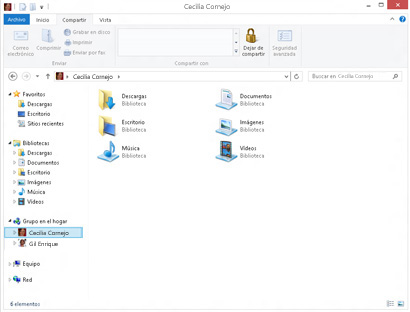 Elementos compartidos con un grupo en el hogar
Si no puede ver elementos que se supone que otro usuario comparte con usted en una red, solicite a la persona la ruta de acceso (debe comenzar con \\nombre_de_equipo\). Escriba esta ruta de acceso en la barra de direcciones del Explorador de archivos.
Si los elementos que ha compartido no aparecen en Red, puede personalizar la vista de las carpetas en el Explorador de archivos para ver qué elementos se compartieron y con qué usuarios los está compartiendo. Abra una carpeta que contenga los elementos que cree que están compartidos. En la pestaña Ver, en el grupo Diseño, pulse o haga clic en Detalles. Pulse o haga clic en Agregar columnas y a continuación, seleccione Elegir columnas. Seleccione Compartido y Compartido con y, a continuación, pulse o haga clic en Aceptar.
-
Asegúrese de que los equipos estén en el mismo grupo en el hogar o grupo de trabajo y de que todos los equipos tengan un nombre único.
-
Pulse o haga clic para abrir Sistema.
-
Para cambiar el nombre del equipo o de la red, pulsa o haz clic en Cambiar la configuración.
 Puede que tengas que proporcionar una contraseña de administrador o confirmar tu elección.
 Configuración de nombre, dominio y grupo de trabajo del equipo
-
Si el equipo está en un grupo de trabajo, use la misma combinación de nombre de usuario y contraseña en todos los equipos. Por ejemplo, si su cuenta en un equipo es "María" y su contraseña es "Ch0col@te," use ese mismo nombre y contraseña en todos los equipos del grupo de trabajo.
-
Asegúrese de haber activado el uso compartido para la red a la que está conectado. Deberá hacer esto en cada equipo que desee usar para compartir elementos. Para más información, consulta Activar o desactivar el uso compartido. Si aún tiene problemas, asegúrese de que la detección de red, el uso compartido de archivos e impresoras y el uso compartido de carpetas públicas estén activados en todos los equipos del grupo en el hogar o grupo de trabajo.
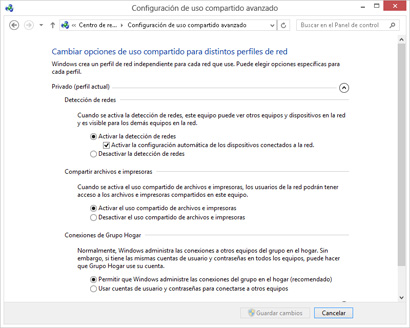 Opciones de uso compartido para el perfil actual
-
Ya que su equipo pertenece a un dominio, puede abrir archivos y carpetas que se encuentran en los equipos domésticos, pero no puede abrir los elementos que están en este equipo desde la red doméstica. Para abrir los elementos que están en los equipos domésticos, asegúrese de que las cuentas de usuario de dichos equipos tengan contraseña. Cuando abra elementos que están en los equipos domésticos, es posible que deba escribir el nombre de usuario como nombre de equipo doméstico\nombre de usuario y, a continuación, proporcionar la contraseña.
-
Si tiene una red doméstica y un equipo que es miembro de un dominio (por ejemplo, si lleva a casa un equipo portátil del trabajo), puede abrir archivos y carpetas que están en los equipos domésticos mediante el equipo portátil del trabajo, pero no al revés. Asegúrese de que las cuentas de usuario en el equipo doméstico tengan contraseña. Para abrir elementos mediante el equipo portátil del trabajo, es posible que deba escribir el nombre de usuario como nombre de equipo doméstico\nombre de usuario y, a continuación, proporcionar la contraseña.
-
Asegúrese de que el equipo en el que están los archivos y carpetas compartidos está activado y no se encuentra en modo de suspensión. En el Explorador de archivos, pulse o haga clic en la barra de direcciones y, a continuación, escriba \\nombre_de_equipo para comprobar que no haya problemas con la conexión de red.
-
Asegúrese de estar usando solo un firewall y de que se configuró para permitir grupos de trabajo y grupos en el hogar.
-
Si quieres abrir archivos y carpetas compartidos que están en un equipo que ejecuta Windows XP desde un equipo que ejecuta Windows 8 o Windows RT, lo más recomendable es incluir los elementos en la carpeta Documentos compartidos. A continuación, haz clic con el botón secundario en el elemento que quieras compartir, haz clic en Seguridad y uso compartido y activa la casilla Compartir esta carpeta en la red. Si desea editar los elementos compartidos desde otros equipos en la red, active la casilla Permitir que usuarios de la red cambien mis archivos.
Si el equipo no pertenece a un grupo en el hogar ni a una red y otras personas han compartido algo en sus carpetas personales, puede buscar el archivo o la carpeta compartidos en el Explorador de archivos.
-
Si tiene problemas al compartir archivos y carpetas en un equipo que no pertenece a un grupo en el hogar ni a una red, asegúrese de que todas las cuentas de usuario del equipo tengan contraseña. Si desea que todas las personas que utilizan el equipo puedan abrir los archivos y carpetas compartidos, es necesario desactivar el uso compartido con protección por contraseña.
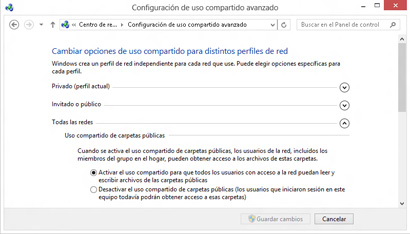 Opciones de uso compartido para todas las redes
-
Coloque los archivos y carpetas que desea compartir en una carpeta pública y asegúrese de que el uso compartido de la carpeta pública esté activado en Configuración de uso compartido avanzado, en Todas las redes. Cuando el uso compartido de la carpeta pública está activado, todos los usuarios del equipo o red pueden acceder a estas carpetas. Para ver las carpetas públicas en el Explorador de archivos, expanda todas las bibliotecas en el panel de navegación.
Si aún tiene problemas para compartir, puede intentar usar el Solucionador de problemas de carpetas compartidas para buscar y corregir automáticamente algunos de los problemas más comunes.