Partager des fichiers et des dossiers sur un réseau ou un PC partagé
Vous pouvez utiliser l’onglet Partage dans l’Explorateur de fichiers pour partager des fichiers et des dossiers sur votre réseau (groupe résidentiel, groupe de travail ou domaine) ou sur un PC que vous partagez avec d’autres personnes.
Conseils
-
Il est préférable d’utiliser le Groupe résidentiel pour les réseaux domestiques, sauf si vous devez connecter des PC exécutant Windows Vista ou Windows XP au réseau.
-
Si vous voulez partager des fichiers et des dossiers avec toutes les personnes qui ont un compte d’utilisateur et un mot de passe sur votre PC, placez simplement les éléments à partager dans les dossiers publics. Pour plus d’informations sur l’utilisation des dossiers publics, voir Public folders: Frequently asked questions.
-
 Appuyez ou cliquez pour ouvrir l’Explorateur de fichiers.
-
Sélectionnez l’élément, puis appuyez ou cliquez sur l’onglet Partage.
 Onglet Partage
-
Choisissez une option dans le groupe Partager avec.
Il existe différentes options Partager avec selon que votre PC est connecté ou non à un réseau et selon le type du réseau.
-
Pour partager un fichier ou un dossier avec une personne en particulier, choisissez le compte de cette personne.
-
Pour partager des éléments avec tous les membres de votre groupe résidentiel, choisissez l’une des options de Groupe résidentiel. Pour sélectionner des bibliothèques en vue de les partager avec tous les membres de votre groupe résidentiel, faites un balayage à partir du bord droit de l’écran, appuyez sur Paramètres, puis sur Modifier les paramètres du PC. (Si vous utilisez une souris, pointez sur le coin supérieur droit de l’écran, déplacez le pointeur vers le bas, cliquez sur Paramètres, puis sur Modifier les paramètres du PC.) Appuyez ou cliquez sur Groupe résidentiel.
-
Pour sélectionner d’autres personnes qui disposent d’un compte sur votre PC ou dans votre groupe résidentiel, sélectionnez l’option Des personnes spécifiques.
-
Pour sélectionner d’autres personnes qui disposent d’un compte sur votre PC ou dans votre groupe résidentiel, sélectionnez l’option Des personnes spécifiques. Quand votre PC est connecté au domaine, vous pouvez également utiliser cette option pour rechercher d’autres personnes sur le réseau.
-
Si vous devez partager un emplacement tel qu’un lecteur ou un dossier système, utilisez l’option Sécurité avancée.
Pour voir les fichiers, dossiers et bibliothèques partagés sur votre réseau, ouvrez l’Explorateur de fichiers.
L’emplacement des éléments partagés dépend de votre type de réseau et du système d’exploitation Windows exécuté sur le PC que vous utilisez pour rechercher des fichiers ou des dossiers partagés.
|
À partir d’un PC exécutant
|
Sur ce type de réseau
|
Les éléments partagés s’affichent sous
|
|
Windows 8, Windows RT, ou Windows 7
|
Groupe résidentiel
|
Groupe résidentiel
|
|
Windows 8, Windows RT, Windows 7, ou Windows Vista
|
Groupe de travail ou domaine
|
Réseau
|
|
Windows XP
|
Groupe de travail
|
Favoris réseau
|
 Éléments partagés avec un groupe résidentiel
Si vous ne pouvez pas voir des éléments en réseau qui sont censés être partagés, demandez à la personne qui les partage de vous indiquer leur chemin d’accès (il doit commencer par \\nom_ordinateur\). Entrez ce chemin d’accès dans la barre d’adresses de l’Explorateur de fichiers.
Si les éléments que vous avez partagés n’apparaissent pas sous Réseau, vous pouvez personnaliser votre vue des dossiers dans l’Explorateur de fichiers pour voir quels éléments ont été partagés avec quelles personnes. Ouvrez un dossier qui contient les éléments que vous pensez être partagés. Sur l’onglet Affichage, dans le groupe Disposition, tapez ou cliquez sur Détails. Appuyez ou cliquez sur Ajouter des colonnes, puis sélectionnez Choisir les colonnes. Sélectionnez Partagé et Partagé avec, puis appuyez ou cliquez sur OK.
-
Assurez-vous que les PC sont dans le même groupe résidentiel ou groupe de travail et que chaque PC a un nom unique.
-
Appuyez ou cliquez pour ouvrir Système.
-
Pour modifier le nom du PC ou du réseau, appuyez ou cliquez sur Modifier les paramètres.
 Il peut vous être demandé de fournir un mot de passe d’administrateur ou de confirmer votre choix.
 Nom d’ordinateur, domaine et paramètres de groupe de travail
-
Si votre PC est dans un groupe de travail, utilisez la même combinaison du nom d’utilisateur et du mot de passe sur chaque PC. Par exemple, si votre compte sur un PC est « Lisa » et si votre mot de passe est « Ch0col@t », utilisez le même nom et le même mot de passe sur tous les PC de votre groupe de travail.
-
Assurez-vous d’avoir activé le partage pour le réseau auquel vous êtes connecté. Vous devez le faire sur chaque PC que vous souhaitez utiliser pour partager des éléments. Pour plus d’informations, voir Activer ou désactiver le partage. Si vous rencontrez toujours des problèmes, assurez-vous que la découverte du réseau, le partage de fichiers et d’imprimantes et le partage de dossiers publics sont activés pour tous les PC de votre groupe résidentiel ou groupe de travail.
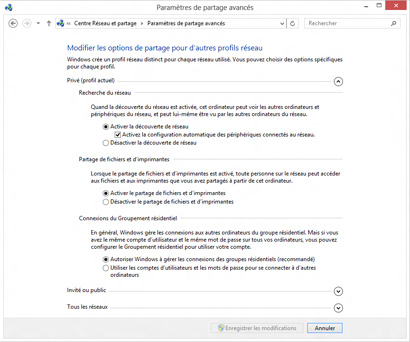 Options de partage pour le profil actuel
-
Étant donné que votre PC est membre d’un domaine, vous pouvez ouvrir les fichiers et les dossiers situés sur les PC de votre réseau domestique, mais vous ne pouvez pas ouvrir les éléments qui se trouvent sur votre PC à partir de votre réseau domestique. Pour ouvrir les éléments qui se trouvent sur les PC de votre réseau domestique, assurez-vous que les comptes d’utilisateurs de ces PC disposent de mots de passe. Quand vous ouvrez des éléments sur les PC de votre réseau domestique, il est possible que vous deviez entrer le nom d’utilisateur sous la forme nom du pc domestique\nom d’utilisateur, puis fournir le mot de passe.
-
Si vous disposez d’un réseau domestique et d’un PC membre d’un domaine (par exemple, si vous ramenez chez vous un portable que vous utilisez au travail), vous pouvez ouvrir les fichiers et les dossiers situés sur les PC de votre réseau domestique avec votre portable de travail, mais pas l’inverse. Assurez-vous que les comptes d’utilisateurs des PC de votre réseau domestique disposent de mots de passe. Pour ouvrir des éléments avec votre portable professionnel, il vous faudra peut-être entrer le nom d’utilisateur sous la forme nom du pc domestique\nom d’utilisateur, puis fournir le mot de passe.
-
Assurez-vous que le PC contenant les fichiers et dossiers partagés est sous tension et qu’il n’est pas en veille. Dans l’Explorateur de fichiers, appuyez ou cliquez sur la barre d’adresses, puis entrez \\nom_ordinateur pour vous assurer qu’il n’y a pas de problèmes de connexion réseau.
-
Assurez-vous que vous n’utilisez qu’un seul pare-feu et qu’il est configuré pour autoriser les groupes résidentiels ou les groupes de travail.
-
Si vous voulez ouvrir des fichiers et des dossiers partagés situés sur un PC exécutant Windows XP à partir d’un PC exécutant Windows 8 ou Windows RT, il est préférable de placer les éléments dans le dossier Documents partagés. Cliquez ensuite avec le bouton droit sur l’élément à partager, cliquez sur Partage et sécurité, puis activez la case à cocher Partager ce dossier sur le réseau. Si vous souhaitez permettre la modification des éléments partagés à partir d’autres PC de votre réseau, activez la case à cocher Autoriser les utilisateurs du réseau à modifier mes fichiers.
Si votre PC ne fait pas partie d’un groupe résidentiel ou d’un réseau, et si d’autres personnes ont partagé des éléments dans leur dossier personnel, vous pouvez accéder au fichier ou dossier partagé dans l’Explorateur de fichiers.
-
Si vous rencontrez des problèmes pour partager les fichiers et les dossiers d’un PC qui ne fait pas partie d’un groupe résidentiel ou d’un réseau, assurez-vous que tous les comptes d’utilisateurs de votre PC disposent de mots de passe. Si vous voulez que toutes les personnes qui utilisent votre PC puissent ouvrir les fichiers et dossiers partagés, vous devez désactiver le partage protégé par mot de passe.
 Options de partage pour tous les réseaux
-
Essayez de placer les fichiers ou dossiers à partager dans un dossier public, puis vérifiez que le partage de dossiers publics est activé dans Paramètres de partage avancés, sous Tous les réseaux. Lorsque le partage de dossiers publics est activé, n’importe qui sur votre PC ou réseau peut accéder à ces dossiers. Pour afficher vos dossiers publics dans l’Explorateur de fichiers, développez chacune des bibliothèques dans le volet de navigation.
Si le problème de partage persiste, vous pouvez tenter d’utiliser cet utilitaire pour identifier et résoudre automatiquement certains problèmes courants.