Comment effectuer une recherche
Regardez une vidéo sur l’utilisation de l’icône Rechercher. (Pour afficher les sous-titres dans votre langue, appuyez ou cliquez sur le bouton
Sous-titrage 
.)
L’icône Rechercher vous permet de rechercher des applications, des paramètres et des fichiers sur votre PC. Vous pouvez également utiliser cette icône pour effectuer une recherche sur le Web ou pour rechercher des éléments dans l’application actuellement ouverte ou dans une autre application que vous sélectionnez. Par exemple, l’icône Rechercher vous permet de rechercher une nouvelle application dans le Windows Store ou un contact dans l’application Contacts.
Pour utiliser l’icône Rechercher
Faites un balayage à partir du bord droit de l’écran, puis appuyez sur Rechercher.
(Si vous utilisez une souris, pointez dans le coin supérieur droit de l’écran, déplacez le pointeur vers le bas, puis cliquez sur Rechercher.)
Entrez votre terme de recherche.
Pour rechercher une application, un paramètre ou un fichier sur votre PC, appuyez ou cliquez sur Applications, Paramètres ou Fichiers. Pour effectuer la recherche dans une application particulière, appuyez ou cliquez sur cette application dans la liste.
Pour effectuer une recherche sur le Web, appuyez ou cliquez sur Applications, puis appuyez ou cliquez sur un navigateur Web, par exemple Microsoft Internet Explorer ou sur une application qui permet d’effectuer des recherches sur le Web, par exemple Bing. Si vous êtes déjà dans un navigateur, ouvrez simplement l’icône Rechercher, puis entrez votre terme de recherche (la recherche sur le Web est automatiquement lancée dès lors que vous ouvrez l’icône Rechercher à partir d’un navigateur).
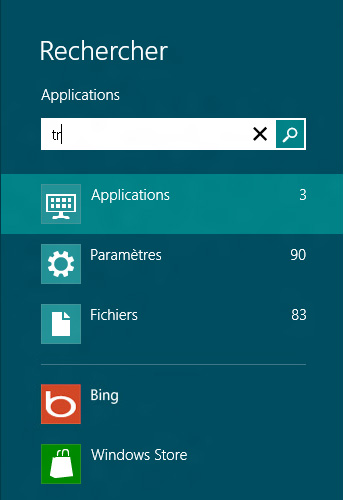 Résultats de la recherche d’applications, de paramètres et de fichiers
Voici d’autres opérations que vous pouvez faire avec l’icône Rechercher :
Si vous vous servez fréquemment d’une application de recherche telle qu’un navigateur Web, épinglez-la en haut de la liste d’applications affichée dans Rechercher. Effectuez un appui prolongé ou cliquez avec le bouton droit sur l’application, puis cliquez sur Épingler.
Pour ouvrir un emplacement dans l’Explorateur de fichiers, entrez le chemin d’accès dans la zone de recherche, puis appuyez ou cliquez sur Applications. Par exemple, si vous entrez C:\, une liste des dossiers figurant sur le lecteur C s’affiche sous la zone de recherche. Appuyez sur la flèche vers le bas pour sélectionner un dossier, puis continuez à entrer le chemin d’accès jusqu’à parvenir à l’emplacement souhaité. Vous pouvez faire de même pour des dossiers réseau en entrant leur chemin d’accès sous la forme \\serveur\partage. Vous pouvez également exécuter un fichier .exe en entrant son nom dans la zone de recherche.
Pour afficher toutes les applications installées sur votre PC, appuyez ou cliquez sur Applications avant d’entrer un terme de recherche.
Pour afficher plus de détails sur un élément dans les résultats de recherche, effectuez un appui prolongé ou pointez sur l’élément en question pour afficher diverses informations le concernant, telles que le chemin d’accès, la date de modification et le type de fichier.
Si les fichiers recherchés n’apparaissent pas dans les résultats de la recherche, il se peut que leur emplacement ne soit pas inclus dans l’étendue de recherche. Pour obtenir des informations sur l’ajout d’emplacements à l’index de recherche, voir Indexing and Search: Frequently asked questions.
Pour modifier les paramètres de recherche
Vous pouvez modifier les applications qui s’affichent dans la recherche et supprimer l’historique de la recherche enregistré par Windows.
Faites un balayage à partir du bord droit de l’écran, puis appuyez sur Paramètres et sur Modifier les paramètres du PC.
(Si vous utilisez une souris, pointez dans le coin supérieur droit de l’écran, déplacez le pointeur vers le bas, cliquez sur Paramètres, puis sur Modifier les paramètres du PC.)
Sélectionnez Rechercher.
Remarque
La suppression de l’historique de la recherche Windows ne supprime pas l’historique que des applications spécifiques peuvent créer. Pour plus d’informations sur la suppression de l’historique de recherche dans une application, voir le site Web des développeurs de l’application ou l’aide en ligne de celle-ci.
Pour obtenir des informations sur la recherche dans l’Explorateur de fichiers, voir Rechercher des fichiers dans l’Explorateur de fichiers.