| Problème | Solutions possibles |
|---|
Je ne peux plus me connecter car la clé de sécurité réseau a changé. | Tout d’abord, essayez de vous connecter au réseau. Dans le message d’erreur qui s’affiche, appuyez ou cliquez sur Oublier le réseau. Reconnectez-vous au réseau, entrez la nouvelle clé de sécurité ou la phrase secrète si nécessaire, puis cliquez sur OK. |
Je ne peux pas me connecter à un réseau domestique. | Si l’exécution de l’utilitaire de résolution des problèmes réseau ne vous a été d’aucune aide, voici quelques éléments à vérifier :
-
Vérifiez que le routeur et le modem câble ou DSL sont allumés.
-
Si vous utilisez une connexion câblée, assurez-vous que le câble réseau (Ethernet) est inséré dans la carte réseau qui est installée dans votre PC. Chaque extrémité d’un câble réseau ressemble à ceci :
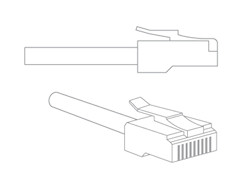 Câble réseau (Ethernet) Câble réseau (Ethernet)
-
Si vous utilisez une connexion câblée, vérifiez que le câble réseau n’est pas défectueux. Vous pouvez le tester en utilisant un autre câble en état de fonctionnement.
-
Vérifiez que le câble est connecté au port adéquat sur le routeur. Il ne doit pas être connecté au port de liaison montante, Internet ou WAN. De plus, certains routeurs désactivent le port situé à côté du port de liaison montante, Internet ou WAN. Essayez alors un autre port.
-
Si votre PC est équipé d’une carte réseau sans fil, Windows détecte automatiquement les réseaux sans fil à proximité. Pour afficher la liste des réseaux sans fil détectés par Windows, procédez de la façon suivante : Si Windows ne détecte aucun réseau qui vous semble à portée de votre ordinateur, consultez Pourquoi est-ce que je ne trouve pas de réseau sans fil ?
Assurez-vous que votre routeur et la carte réseau sans fil de votre PC peuvent fonctionner ensemble. Pour fonctionner, la carte réseau de votre PC doit utiliser une norme sans fil aussi ou plus ancienne que la norme sans fil du routeur. Par exemple, si la carte réseau de votre PC utilise la norme sans fil 802.11n (également appelée Wireless-N) mais que votre routeur utilise la norme 802.11g, (également appelée Wireless-G), vous ne pourrez pas établir la connexion, car la norme Wireless-G est une version antérieure et ne reconnaît pas Wireless-N. Toutefois, si le routeur utilise la norme Wireless-N, mais que la carte réseau de votre PC utilise la norme Wireless-G, vous devez pouvoir établir la connexion si le routeur est configuré en mode mixte, car Wireless-N fonctionne avec certaines ou l’ensemble des normes antérieures (802.11a, 802.11b et 802.11g). -
De nombreux ordinateurs portables et tablettes sont dotés d’un commutateur sans fil situé à l’avant ou sur le côté du PC. Si votre PC en possède un, vérifiez qu’il est allumé. Certains PC peuvent aussi activer ou désactiver le commutateur au moyen d’une combinaison de touches de fonction. Pour plus d’informations sur l’emplacement du commutateur sans fil, consultez la documentation fournie avec votre PC.
Assurez-vous que le mode Avion est désactivé et que le Wi‑Fi est activé. -
Effectuez un balayage à partir du bord droit de l’écran, puis appuyez sur Paramètres.
(Si vous utilisez une souris, pointez dans le coin inférieur droit de l’écran, déplacez le pointeur vers le haut, puis cliquez sur Paramètres.)
Appuyez ou cliquez sur l’icône du réseau sans fil (  ).
-
Assurez-vous que le mode avion est désactivé et que le Wi‑Fi est activé.
-
Utilisez le Gestionnaire de périphériques pour vérifier que votre carte réseau fonctionne correctement.
Effectuez un balayage à partir du bord droit de l’écran, puis appuyez sur Rechercher.
(Si vous utilisez une souris, pointez dans le coin inférieur droit de l’écran, déplacez le pointeur vers le haut, puis cliquez sur Rechercher.)
Tapez Gestionnaire de périphériques dans la zone de recherche, puis appuyez ou cliquez sur Gestionnaire de périphériques.
 Il peut vous être demandé de fournir un mot de passe d’administrateur ou de confirmer votre choix. Il peut vous être demandé de fournir un mot de passe d’administrateur ou de confirmer votre choix.
-
Appuyez deux fois ou double-cliquez sur Cartes réseau, effectuez un appui prolongé ou cliquez avec le bouton droit sur votre carte et appuyez ou cliquez sur Propriétés.
-
Sous État du périphérique, vérifiez que le périphérique fonctionne correctement.
-
Le pilote de la carte réseau ne fonctionne peut-être pas correctement. Téléchargez et installez la dernière version du pilote à partir du site Web du fabricant.
-
Videz le cache de résolution DNS.
-
Pour obtenir des informations plus détaillées sur la résolution des problèmes de réseau sans fil, voir Guide de prise en charge pour le dépannage et les diagnostics de réseau sans fil.
|
Je dois me connecter à un réseau sans fil masqué. |
Un réseau sans fil masqué est un réseau sans fil qui ne diffuse pas son ID réseau (SSID). En général, les réseaux sans fil diffusent leur nom et votre PC « écoute » le nom du réseau auquel il veut se connecter. Parce qu’un réseau masqué ne diffuse aucune information, votre PC ne peut pas le détecter. C’est pourquoi le réseau doit trouver votre PC. Pour y parvenir, votre PC doit diffuser à la fois le nom du réseau qu’il recherche et son propre nom. Dans cette situation, les autres PC qui « écoutent » les réseaux connaîtront le nom de votre PC, ainsi que le réseau auquel vous êtes connecté, ce qui augmente le risque d’attaque de votre PC. Si, malgré les risques, vous voulez toujours vous connecter à un réseau masqué, vous devez d’abord obtenir certaines informations du routeur sans fil. -
Recueillez les informations suivantes :
-
L’ID réseau (SSID), qui est le nom qui apparaît en principe dans la liste des réseaux disponibles
-
Le type de sécurité (WPA, WPA2, WEP ou 802.1X)
-
Le type de chiffrement
-
La clé de sécurité
 Appuyez ou cliquez pour vous connecter à un réseau. Appuyez ou cliquez pour vous connecter à un réseau.
Appuyez ou cliquez sur Réseau masqué, sur Se connecter, puis entrez les informations réseau. Le réseau est ajouté à votre liste de réseaux et pourra être utilisé ultérieurement quand votre PC sera à sa portée.
|
Je ne parviens pas à me connecter à d’autres PC sur mon réseau domestique. | Activez Rechercher des périphériques et du contenu. Effectuez les étapes ci-dessous sur votre PC et sur tous les PC du réseau exécutant Windows 8.1 ou Windows RT 8.1 auxquels vous voulez vous connecter. N’agissez ainsi que si vous savez que les personnes et les périphériques présents sur le réseau sont dignes de confiance. Effectuez un balayage à partir du bord droit de l’écran, puis appuyez sur Paramètres et sur Modifier les paramètres du PC.
(Si vous utilisez une souris, pointez dans le coin inférieur droit de l’écran, déplacez le pointeur vers le haut, cliquez sur Paramètres, puis sur Modifier les paramètres du PC.) -
Appuyez ou cliquez sur Réseau, sur Connexions, et sur votre connexion réseau.
-
Activez Rechercher des périphériques et du contenu.
RemarqueVous courez des risques en activant cette option si vous êtes connecté à un réseau public.
|
Je ne parviens pas à me connecter au réseau de mon espace de travail à partir de mon domicile (ou à partir d’un autre endroit). | Voici quelques opérations que vous pouvez tenter :
-
Vérifiez que le nom du serveur de réseau privé virtuel (VPN) que vous avez entré est strictement identique à celui fourni par votre administrateur réseau.
-
Vous devez avoir une connexion Internet active pour que la connexion à un réseau privé virtuel fonctionne.
-
Si vous disposez d’un modem externe, vérifiez qu’il est allumé.
-
Contactez votre administrateur réseau pour vous assurer que vous disposez des autorisations de connexion et de domaine appropriées sur le serveur d’accès distant.
-
Une connexion VPN ne fonctionne pas avec un client de proxy Winsock activé. Contactez votre administrateur réseau pour vous assurer que le client du proxy Winsock n’est pas activé.
-
Si vous connaissez l’adresse IP (par exemple 131.107.10.25) d’un site Web, entrez-la dans la barre d’adresses de votre navigateur Web et appuyez sur Entrée. Si cela fonctionne, il s’agit probablement d’un problème de résolution DNS (Domain Name System). Pour obtenir de l’assistance, contactez votre administrateur réseau.
-
Si vous utilisez un logiciel spécial qui est obligatoire ou installé par votre entreprise, il peut être à l’origine du problème. Pour obtenir de l’assistance, contactez votre administrateur réseau.
-
Si vous connaissez l’adresse IP (par exemple 131.107.10.25) de votre serveur VPN, entrez-la dans la barre d’adresses de la connexion VPN et appuyez sur Entrée. Si cela fonctionne, il s’agit probablement d’un problème de résolution DNS. Pour obtenir de l’assistance, contactez votre administrateur réseau.
-
Il peut s’agir d’un problème de certificat. Pour obtenir de l’assistance, contactez votre administrateur réseau.
-
Il peut s’agir d’un problème au niveau du serveur auquel vous tentez de vous connecter. Pour obtenir de l’assistance, contactez votre administrateur réseau.
RemarqueWindows RT 8.1 propose une prise en charge intégrée du VPN. Des logiciels de VPN tiers peuvent également être installés sur Windows RT 8.1 s’ils sont disponibles dans le Windows Store. Pour obtenir de l’aide sur les logiciels de VPN tiers, contactez leurs fournisseurs. Pour plus d’informations sur les normes VPN prises en charge dans Windows RT 8.1, voir VPN Windows RT 8.1. |
Ma connexion sans fil n’est pas connectée quand mon PC sort du mode de veille ou de veille prolongée. | Deux raisons sont possibles :
La fonctionnalité de connexion automatique est désactivée pour ce réseau. La prochaine fois que vous vous connecterez au réseau, activez la case à cocher Connexion automatique. Quand elle n’est plus en mode de veille ou de veille prolongée, il est possible que votre connexion réseau sans fil ne puisse pas être rétablie si les options d’alimentation sur votre carte sans fil sont définies en mode d’économie d’énergie. Voici comment vérifier ou modifier vos options d’alimentation actuelles. Appuyez ou cliquez pour ouvrir Options d’alimentation. -
En regard de votre mode de gestion d’alimentation actuel, appuyez ou cliquez sur Modifier les paramètres du mode, puis sur Modifier les paramètres d’alimentation avancés.
-
Appuyez deux fois ou double-cliquez sur la section Paramètres des cartes sans fil, puis sur la section Mode économie d’énergie.
-
Si le paramètre est défini sur autre chose que Performances maximales, appuyez ou cliquez dessus, puis sélectionnez Performances maximales.
Remarque
Vous pouvez également définir le paramètre Sur la batterie sur Performances maximales.
|
Je cherche ma clé de sécurité réseau. | Si votre PC est déjà connecté au réseau et si vous recherchez la clé de sécurité pour permettre à quelqu’un d’autre de se connecter au réseau, vous la trouverez dans vos paramètres réseau. Afficher toutAppuyez ou cliquez pour ouvrir le Centre réseau et partage. Appuyez ou cliquez sur Modifier les paramètres de la carte. Effectuez un appui prolongé ou cliquez avec le bouton droit sur le nom du réseau et appuyez ou cliquez sur État. Appuyez ou cliquez sur Propriétés sans fil et appuyez ou cliquez sur l’onglet Sécurité. Activez la case à cocher Afficher les caractères.
Si vous recherchez la clé de sécurité pour vous connecter au réseau, cherchez d’abord un bouton de commande sur le routeur. Si vous trouvez un bouton de commande, appuyez dessus et observez si le routeur ajoute automatiquement le PC à votre réseau. Certains fabricants de routeurs sans fil définissent une clé de sécurité par défaut que vous trouverez peut-être sur un autocollant sur la documentation ou en bas du routeur. Si vous ne trouvez toujours rien, vous pouvez ouvrir la page Web des paramètres du routeur sans fil. C’est là que la clé de sécurité est définie ou automatiquement créée. -
Connectez votre PC au routeur à l’aide d’un câble réseau (Ethernet).
-
Ouvrez un navigateur Web et entrez l’adresse IP de votre routeur sans fil dans la barre de recherche (par exemple, 192.168.1.1 ou 172.16.0.0). Vous pouvez trouver l’adresse IP par défaut dans la documentation fournie avec votre routeur.
-
Entrez le nom d’utilisateur et le mot de passe permettant d’accéder à la page Web des paramètres du routeur. En règle générale, la documentation du routeur contient un nom d’utilisateur et un mot de passe par défaut.
-
Sur la page Web des paramètres du routeur, recherchez une option de type Sans fil ou Paramètres sans fil. Selon le fabricant du routeur, il peut s’agir d’un onglet, d’une icône ou d’une option dans un volet de tâches.
-
Dans la page des paramètres sans fil, recherchez un paramètre de sécurité ou de chiffrement sans fil. La clé de sécurité (parfois appelée « clé réseau », « phrase secrète » ou « mot de passe réseau ») doit être visible à proximité.
Remarque
Chaque fabricant de routeur propose une page de paramètres différente. Si vous ne trouvez pas les paramètres du routeur, contactez le fabricant du routeur.
|
Windows signale que la connexion est « limitée ». |
Ceci signifie que le PC s’est bien connecté au routeur mais qu’il n’a reçu aucune adresse IP valide. Par conséquent, vous ne pouvez pas vous connecter à Internet. Si vous vous connectez à un réseau domestique, essayez de redémarrer le routeur. Si vous êtes connecté à un réseau avec domaine ou un réseau public, contactez le support technique du réseau en question. RemarqueVous pouvez intégrer un domaine uniquement si votre PC exécute Windows 8.1 Professionnel ou Windows 8.1 Entreprise. |