Modificare le proprietà di un file
Le proprietà dei file contengono i dettagli relativi a un file, ad esempio l'autore, eventuali informazioni o tag descrittivi oppure la data dell'ultima modifica. Le proprietà facilitano l'individuazione e l'organizzazione dei file. È ad esempio possibile ordinare tutte le foto in una cartella in base alla classificazione, oppure cercare un documento creato in una data specifica.
Di seguito è riportata la procedura per aggiungere o modificare i dettagli relativi a un file modificandone le proprietà.
Mostra tutto
Nel riquadro dei dettagli di Esplora file sono visualizzate le proprietà più comuni per un file. Per numerosi tipi di file, è possibile modificare le proprietà del file dal riquadro dei dettagli.
 Toccare o fare clic per aprire Esplora file.
Toccare o fare clic sulla scheda Visualizzazione e quindi toccare o fare clic su Riquadro dettagli.
-
Individuare il file per il quale si desidera modificare le proprietà e selezionarlo.
-
Nel riquadro dei dettagli a destra, toccare o fare clic accanto alla proprietà da modificare, immettere un nuovo valore o modificare il valore esistente e quindi toccare o fare clic su Salva.
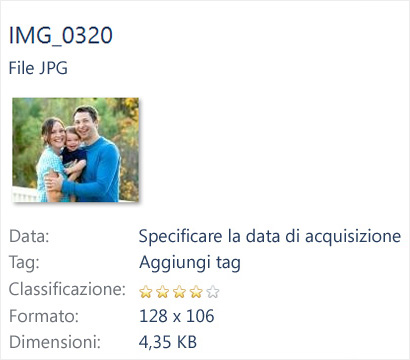 Aggiunta di un tag nel riquadro dei dettagli
Per aggiungere più di un valore per una proprietà, separare ogni voce con un punto e virgola. Per classificare un file mediante la proprietà di classificazione, scegliere la stella che rappresenta la classificazione che si desidera applicare.

Note
Le proprietà che è possibile modificare variano in base al tipo di file. Ad esempio, è possibile specificare la data in cui è stata scattata una foto e modificarne la classificazione, ma questa operazione non è consentita per numerosi altri tipi di file. Per alcuni tipi di file, ad esempio i file con estensione txt ed rtf, non è possibile modificare alcuna proprietà.
Se le estensioni del nome file non sono visualizzate in Esplora file, toccare o fare clic sulla scheda Visualizzazione e quindi selezionare Estensioni nomi file per visualizzarle. È possibile modificare l'estensione di un file sostituendo le lettere del nome del file che compaiono dopo il punto. Prestare tuttavia attenzione, poiché la modifica dell'estensione del file non comporta la modifica effettiva del tipo di file. Ad esempio, non è possibile convertire un file con estensione png in un file jpg semplicemente modificandone l'estensione. Per questa operazione è necessario utilizzare un'app specifica. Se si sostituisce l'estensione di un file con una non corrispondente al tipo di file, il file potrebbe non aprirsi.
Se la proprietà del file che si desidera modificare non è disponibile nel riquadro dei dettagli, è possibile aprire la finestra di dialogo Proprietà per visualizzare un elenco completo delle proprietà del file.
Toccare o fare clic per aprire Esplora file.
-
Individuare il file per il quale si desidera modificare le proprietà e selezionarlo.
Sulla scheda Pagina iniziale, toccare o fare clic su Proprietà.
-
Nella finestra di dialogo Proprietà toccare o fare clic sulla scheda Dettagli.
-
In Valore toccare o fare clic sulla proprietà che si desidera modificare, digitare una parola o una frase e quindi toccare o fare clic su OK. Se la sezione per Valore è vota, toccare o fare clic in quell'area per aprire una casella di testo.
Note
-
Alcune proprietà non possono essere modificate.
Per rendere un file di sola lettura (in modo che possa essere aperto, spostato o eliminato ma non modificato), selezionare l'attributo Sola lettura nella scheda Generale.
Per aggiungere più di un valore per una proprietà, separare ogni voce con un punto e virgola. Per classificare un file mediante la proprietà di classificazione, scegliere la stella che rappresenta la classificazione che si desidera applicare.
Se si intende condividere un file con un altro utente, è possibile rimuovere tutte le proprietà del file o solo alcune, soprattutto se contengono informazioni personali. La proprietà Autore, ad esempio, può includere i nomi delle persone che hanno collaborato a un file e i tag possono includere parole o frasi che non si desidera mostrare ad altre persone.
Toccare o fare clic per aprire Esplora file.
-
Individuare il file per il quale si desidera rimuovere le proprietà e selezionarlo.
Sulla scheda Pagina iniziale, toccare o fare clic sulla freccia sotto Proprietà e quindi scegliere Rimuovi proprietà.
-
Nella finestra di dialogo Rimuovi proprietà eseguire una delle operazioni seguenti:
-
Scegliere Crea copia rimuovendo tutte le proprietà possibili e quindi toccare o fare clic su OK. In questo modo è possibile mantenere la versione originale del file con tutte le relative proprietà e creare una copia da condividere rimuovendo tutte le proprietà possibili.
-
Scegliere Rimuovi dal file le proprietà seguenti, selezionare la casella di controllo relativa a ogni proprietà che si desidera rimuovere e quindi toccare o fare clic su OK. In questo modo, le proprietà selezionate verranno rimosse definitivamente dal file senza creare una copia.
Nota
La finestra di dialogo Rimuovi proprietà consente solo di rimuovere le proprietà aggiunte mediante Windows. Se le proprietà sono state aggiunte mediante un'app specifica, per rimuoverle sarà necessario utilizzare tale app.