Condividere file e cartelle in una rete o un PC condiviso
Puoi usare la scheda Condividi in Esplora file per condividere file e cartelle in rete (gruppo home, gruppo di lavoro o dominio) o in un PC condiviso con altri utenti.
Suggerimenti
-
Per le reti domestiche è consigliabile utilizzare il gruppo home, a meno che non sia necessario connettere alla rete PC che eseguono Windows Vista o Windows XP.
-
Se si desidera condividere file e cartelle con chiunque disponga di un account utente e una password per il PC, è sufficiente inserire gli elementi che si desidera condividere nelle cartelle pubbliche. Per informazioni sull'utilizzo delle cartelle pubbliche, vedere Public folders: Frequently asked questions.
-
 Toccare o fare clic per aprire Esplora file.
-
Selezionare l'elemento e quindi toccare o fare clic sulla scheda Condividi .
 Scheda Condividi
-
Scegliere un'opzione nel gruppo Condividi con.
Vi sono diverse opzioni di tipo Condividi con, a seconda del fatto che il PC sia connesso a una rete e del tipo di rete in uso.
-
Per condividere un file o una cartella con un utente specifico, scegliere l'account di tale utente.
-
Per condividere elementi con tutti i membri del gruppo home, scegliere una delle opzioni Gruppo home. Per selezionare raccolte da condividere con tutti i membri del gruppo home, scorrere rapidamente dal bordo destro dello schermo, toccare Impostazioni e quindi toccare Modifica impostazioni computer. Se si utilizza un mouse, posizionare il puntatore nell'angolo superiore destro dello schermo, muoverlo verso il basso, fare clic su Impostazioni e quindi su Modifica impostazioni computer. Toccare o fare clic su Gruppo Home.
-
Per selezionare altri utenti che dispongono di account nel PC o nel gruppo home, scegliere l'opzione Utenti specifici.
-
Per selezionare altri utenti che dispongono di account nel PC o nel gruppo home, scegliere l'opzione Utenti specifici. Quando il PC è connesso al dominio, è anche possibile utilizzare questa opzione per cercare altre persone nella rete.
-
Se è necessario condividere un percorso, ad esempio un'unità o una cartella di sistema, utilizzare l'opzione Sicurezza avanzata.
Per vedere i file, le cartelle e le raccolte condivise nella rete, aprire Esplora file.
Il percorso degli elementi condivisi dipende dal tipo di rete e dal sistema operativo Windows in esecuzione nel PC utilizzato per cercare le cartelle o i file condivisi.
|
Sistema operativo del PC
|
Tipo di rete
|
Posizione degli elementi condivisi
|
|
Windows 8, Windows RT o Windows 7
|
Gruppo home
|
Gruppo home
|
|
Windows 8, Windows RT, Windows 7 o Windows Vista
|
Gruppo di lavoro o dominio
|
Rete
|
|
Windows XP
|
Gruppo di lavoro
|
Risorse di rete
|
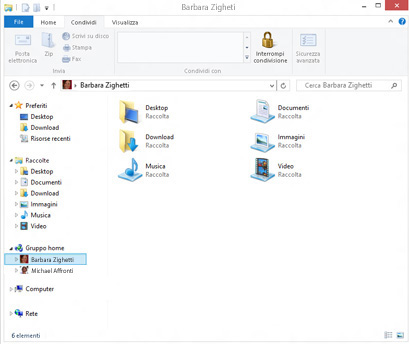 Elementi condivisi con un gruppo home
Se in una rete non è possibile visualizzare elementi che dovrebbero essere condivisi, rivolgersi alla persona che ha attivato la condivisione per chiedere il percorso, che dovrebbe iniziare con \\nomecomputer\. Immettere questo percorso nella barra degli indirizzi in Esplora file.
Se gli elementi condivisi non sono visualizzati in Rete, è possibile personalizzare la visualizzazione delle cartelle in Esplora file per visualizzare gli elementi condivisi e gli utenti tra cui sono condivisi. Aprire una cartella contenente gli elementi che si ritiene siano condivisi. Nel gruppo Layout della scheda Visualizza toccare o fare clic su Dettagli. Toccare o fare clic su Aggiungi colonne e quindi scegliere Scegli colonne. Selezionare Condiviso e Condiviso con e quindi toccare o fare clic su OK.
-
Verificare che i PC si trovino nello stesso gruppo home o gruppo di lavoro e che ognuno disponga di un nome univoco.
-
Toccare o fare clic per aprire Sistema.
-
Per modificare il nome di rete o del PC, tocca o fai clic su Cambia impostazioni.
 È possibile che venga richiesto di immettere una password amministratore o di confermare la scelta effettuata.
 Impostazioni relative a nome del computer, dominio e gruppo di lavoro
-
Se il PC si trova in un gruppo di lavoro, utilizzare la stessa combinazione di nome utente e password in ogni PC. Se, ad esempio, l'account in un PC è "Lisa" e la password è "Ci0ccol@to", utilizzare lo stesso nome e la stessa password in tutti i PC del gruppo di lavoro.
-
Verificare di avere attivato la condivisione per la rete a cui si è connessi. Dovrai eseguire questa operazione per tutti i PC che vuoi usare per condividere elementi. Per altre info, vedi Attivare o disattivare la condivisione. Se i problemi persistono, verifica che l'individuazione della rete, la condivisione di file e stampanti e la condivisione delle cartelle pubbliche siano attivate per tutti i PC nel gruppo home o nel gruppo di lavoro.
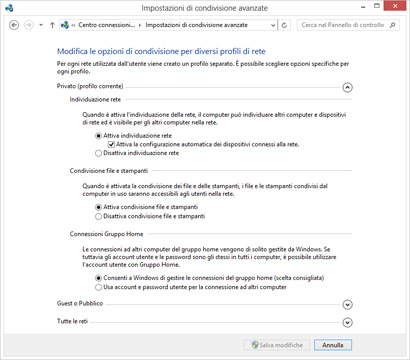 Opzioni di condivisione per il profilo corrente
-
Poiché il PC appartiene a un dominio, è possibile aprire i file e le cartelle che si trovano nei PC di casa, ma non è possibile aprire gli elementi che si trovano in questo PC dalla rete domestica. Per aprire gli elementi dei PC di casa, verificare che gli account utente in tali PC dispongano di password. Quando si aprono elementi nei PC di casa, potrebbe essere necessario immettere il nome utente come nome pc domestico\nome utente e quindi specificare la password.
-
Se si dispone di una rete domestica e di un PC che appartiene a un dominio, ad esempio se si porta a casa un portatile dell'ufficio, sarà possibile aprire i file e le cartelle dei PC di casa utilizzando il portatile dell'ufficio, ma non viceversa. Verificare che gli account utente nei PC di casa dispongano di password. Per aprire gli elementi utilizzando il portatile dell'ufficio, potrebbe essere necessario immettere il nome utente come nome pc domestico\nome utente e quindi specificare la password.
-
Verificare che il PC con le cartelle e i file condivisi sia acceso e non sia passato alla modalità di sospensione. In Esplora file toccare o fare clic sulla barra degli indirizzi, quindi immettere \\nomecomputer per verificare che non vi siano problemi relativi alla connessione di rete.
-
Verificare che sia in uso un solo firewall e che sia configurato per consentire i gruppi home o i gruppi di lavoro.
-
Se vuoi aprire le cartelle e i file condivisi che si trovano in un PC che esegue Windows XP da un PC che esegue Windows 8 o Windows RT, ti consigliamo di inserire gli elementi nella cartella Documenti condivisi. Fai quindi clic con il pulsante destro del mouse sull'elemento che vuoi condividere, scegli Condivisione e sicurezza e seleziona la casella di controllo Condividi la cartella in rete. Se si desidera modificare gli elementi condivisi da altri PC nella rete, selezionare la casella di controllo Consenti modifica dei file agli utenti della rete.
Se il PC non fa parte di un gruppo home o di una rete e altre persone hanno condiviso elementi nelle proprie cartelle personali, è possibile sfogliare la cartella o il file condiviso in Esplora file.
-
Se si verificano problemi nella condivisione di file e cartelle in un PC che non fa parte di un gruppo home o di una rete, verificare che tutti gli account utente nel PC dispongano di password. Se si desidera che tutti gli utenti del PC possano aprire la cartelle e i file condivisi, è necessario disattivare la condivisione protetta da password.
 Opzioni di condivisione per tutte le reti
-
Provare a inserire i file o le cartelle che si desidera condividere in una cartella pubblica e verificare che la condivisione delle cartelle pubbliche sia attivata in Impostazioni di condivisione avanzate in Tutte le reti. Quando la condivisione delle cartelle pubbliche è attivata, tutti gli utenti del PC o della rete potranno accedere a tali cartelle. Per visualizzare le cartelle pubbliche in Esplora file, espandere ognuna delle raccolte nel riquadro si spostamento.
Se i problemi relativi alla condivisione persistono, è possibile provare a utilizzare lo strumento di risoluzione dei problemi relativi alle cartelle condivise per individuare e risolvere automaticamente le problematiche più frequenti.