エクスプローラーでファイルを検索する
エクスプローラーでファイルを検索するには、エクスプローラーを開き、アドレス バーの右にある検索ボックスを使用します。
 エクスプローラーをタップまたはクリックして開きます。
表示しているライブラリ内またはフォルダー内のすべてのフォルダーとサブフォルダーが検索の対象になります。
検索ボックスの内部をタップまたはクリックすると、[検索ツール] タブが表示されます。検索する語句の入力に伴って、その語句が強調表示された状態で検索結果が表示され始めます。
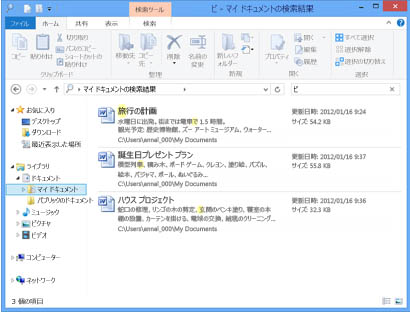 エクスプローラーでの検索結果
検索ボックスおよび [検索ツール] タブでは、次のこともできます。
.txt などの特定のファイル拡張子が付いたファイルをすべて検索するには、「*.txt」のように入力します。
最終更新日やファイルの種類 ("画像" など) などのプロパティに基づいてファイルを検索するには、まず [検索ツール] タブをタップまたはクリックし、[絞り込み] グループのオプションを使用して、検索語句を検索ボックスに入力します。たとえば、ファイル名だけを検索し、ファイル コンテンツは検索しない場合は、[その他のプロパティ] をタップまたはクリックし、[名前] を選択して、検索語句を入力します。
検索しているものが特定のライブラリやフォルダー内で見つからない場合は、検索範囲を広げて、別の場所を検索対象に含めることができます。検索結果が表示されたら、[検索ツール] タブをタップまたはクリックし、[再検索] にあるオプションを選択します (一部のオプションは Windows RT では使用できない場合があります)。
検索結果にファイル コンテンツに関する一致が含まれていない場合は、検索している場所が検索インデックスにありません。ファイル コンテンツが 1 つの検索に含まれるようにするには、[検索ツール] タブをタップまたはクリックし、[詳細オプション] をタップまたはクリックして、[ファイル コンテンツ] を選択します。場所をインデックスに追加してファイル コンテンツが常に検索に含まれるようにするには、[検索ツール] タブをタップまたはクリックし、[詳細オプション] をタップまたはクリックして、[インデックスが作成された場所の変更] を選択します。インデックスに場所を追加する方法の詳細については、「Indexing and Search: Frequently asked questions」を参照してください。
検索チャームの使用方法については、「検索する方法」を参照してください。