インターネットに接続できない理由
インターネット接続の問題は、ほとんどの場合、ケーブルが接続されていないか、ルーターとモデムが正常に機能していないことに原因があります。まず、ネットワークのトラブルシューティングを実行してみて、問題の診断と解決が可能かどうかを確認します。
ネットワークのトラブルシューティング ツールを実行しても問題が解決しない場合は、次の手順に従ってください。
すべてのケーブルが接続されていることを確認します。たとえば、モデムが、直接またはルーターを介して、正常な電話回線のモジュラー ジャックまたはケーブルに接続されていることを確認します。
モデムとルーターから電源コードを抜きます。
デバイスのすべてのランプが消えたら、少なくとも 10 秒待ち、モデムとルーターの電源を再度入れます。
一部のモデムには、ランプが消えないように予備のバッテリを備えているものもあります。この種類のモデムの場合は、リセット ボタンを押して、すぐに離します。リセット ボタンが見当たらない場合は、バッテリを取り外します。
新しい PC を初めてセットアップしている場合は、ルーターが Windows と完全な互換性があるかどうかを確認します。Windows では新しいネットワーク機能が導入されているため、古いネットワーク ルーターには完全な互換性のないものもあり、問題が発生する可能性があります。Windows 8.1 や Windows RT 8.1 と互換性のあるルーターの一覧については、Windows 互換性センターで確認してください。
ルーターと PC のネットワーク アダプターが連携することを確認します。これらが連携するには、PC 内のネットワーク アダプターで、ルーターと同じ (またはそれ以前の) ワイヤレス標準が使われている必要があります。たとえば、PC のネットワーク アダプターで 802.11n ワイヤレス標準 (Wireless-N ともいいます) が使われている一方、ルーターで 802.11g (Wireless-G ともいいます) が使われている場合は、接続できません。これは、Wireless-G の方が古いバージョンであり、Wireless-N を認識できないためです。
ただし、ルーターで Wireless-N が使われていて、PC のアダプターで Wireless-G が使われている場合、ルーターが混合モードに設定されていれば接続できます。これは、Wireless-N はそれ以前の標準の一部またはすべて (802.11a、802.11b、802.11g) に対応するためです。
以上の手順で問題が解決しない場合は、これ以降の該当するセクションで説明している手順を試すか、「ネットワークに接続できない理由」をご覧ください。
すべて表示
-
ネットワーク (イーサネット) ケーブルが、モデムと PC のイーサネット ポートに正しく接続されていることを確認します。ネットワーク ケーブルの各終端は、次のような形をしています。
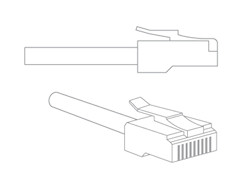 ネットワーク (イーサネット) ケーブル
-
電話回線のモジュラー ジャックとモデムの間で DSL フィルターを使っていないことを確認します。
モデムのインジケーターをチェックします。これにより、イーサネット接続、DSL 接続、ケーブル接続、光ファイバー接続、またはモデムの電源のうち、どこが問題となっているのかがわかる場合があります。
IP アドレスをリセットします。その方法は次のとおりです。
 コマンド プロンプトをタップまたはクリックして開きます。
コマンド プロンプトで「ipconfig /release」と入力し、Enter キーを押します。これで、現在の IP アドレスが解放されます。
コマンド プロンプトで「ipconfig /renew」と入力し、Enter キーを押して新しい IP アドレスを取得します。
すべてのアダプターの DHCP 構成が更新されます。特定のアダプターの IP アドレスだけを更新するには、コマンド プロンプトで「ipconfig」と入力したときに表示されるアダプター名を入力します。
サーバーが正常に機能していることと、自分用の ISP ユーザー アカウントがあり、ISP サービスへのアクセス権が与えられていることを確認するには、ご利用のインターネット サービス プロバイダー (ISP) に問い合わせてください。
最近、ルーターまたはモデムを取り替え、ご利用の ISP が MAC アドレス フィルターを使っている場合は、ISP はネットワークに接続できるデバイスの一覧に新しいデバイスを追加する必要があります。これに該当すると考えられる場合は、ご利用の ISP に問い合わせてください。
PC はルーターに正常に接続されていますが、PC に有効な IP アドレスが割り当てられなかったため、実際にはインターネットに接続できていないことを示しています。有効な IP アドレスが割り当てられていても、PC がインターネットに接続されていないことを示す場合もあります。ホーム ネットワークに接続している場合は、ルーターを再起動してみてください。ドメイン ネットワークまたはパブリック ネットワークに接続している場合は、そのネットワークのテクニカル サポートに問い合わせてください。
注意
Windows RT 8.1 または Windows 8.1 を実行している PC は、ドメインに参加できません。ドメインに参加できるのは、PC が Windows 8.1 Pro または Windows 8.1 Enterprise を実行している場合のみです。
-
必要なアクセス番号 (9 など) も含めて、正しい番号にダイヤルしていることを確認します。また、その番号が通話中でないことも確認します。
-
電話回線のモジュラー ジャックが機能していることを確認します。これをテストするには、電話機を接続してみて、発信音が聞こえることを確認します。
-
電話ケーブルがモデムの "電話" ジャックではなく、"回線" ジャックに接続されていることを確認します。
-
モデムの "電話" ジャックに電話機を接続することによって、電話回線に不具合が発生していないかどうかを確認します。発信音が聞こえれば、電話回線は正常に機能しています。
-
キャッチホン機能を使っている場合は、それを無効にしてから接続し直します。
-
しばらくの間 Web サイトとの通信がないと、ISP 側から接続を切断される場合があります。もう一度接続してください。
-
オンラインになっているときにだれかが電話の受話器を上げると、自動的に切断される場合があります。もう一度接続してください。
-
ほとんどのダイヤルアップ モデムはアナログ電話回線でのみ動作します。アナログの電話回線を使っているかどうかを確認してください。デジタル電話回線を使っている場合は、PC でデジタル モデムを使っていることを確認してください。
-
モデムが正常に動作していることを確認します。詳細については、モデムに付属の情報を確認するか、製造元の Web サイトを参照してください。
-
ご契約の電話会社に連絡して、電話回線の品質を確認します。
PC にネットワーク接続が 2 つある場合、ネットワーク ソフトウェアは、ネットワーク トラフィック用にどちらの接続を使うかを選択する必要があります。 ネットワーク ソフトウェアは、パフォーマンスが最も良い接続を選びます。 たとえば、接続 A はインターネットに接続しているがパフォーマンスが遅く、接続 B はインターネットに接続していないがローカル ネットワークのパフォーマンスが良い場合、ネットワーク ソフトウェアは、接続 B 上でネットワーク トラフィックをルーティングします。この場合、Web サイトは表示できません。そのため、Windows は、ローカルにのみ接続されている (インターネットには接続されていない) ことを示します。この選択は技術的には正しくても、望ましくありません。PC が接続 A (インターネットと接続可) を使うように強制するには、接続 B を切断し、再び試みます。