Udostępnianie plików i folderów w sieci lub na komputerze udostępnionym
Aby udostępnić pliki i foldery w sieci (grupie domowej, grupie roboczej lub domenie) lub na komputerze, który jest współużytkowany z innymi osobami, można skorzystać z karty Udostępnianie w Eksploratorze plików.
Porady
-
W przypadku sieci domowych najlepsza jest grupa domowa, chyba że z siecią trzeba połączyć komputery z systemem Windows Vista lub Windows XP.
-
Aby udostępnić pliki i foldery wszystkim osobom, które mają konta użytkowników i hasła na danym komputerze, wystarczy umieścić elementy do udostępnienia w folderach publicznych. Aby uzyskać informacje o folderach publicznych, zobacz Public folders: Frequently asked questions.
-
 Naciśnij lub kliknij, aby otworzyć Eksploratora plików.
-
Wybierz element, a następnie naciśnij lub kliknij kartę Udostępnianie.
 Karta Udostępnianie
-
Wybierz opcję z grupy Udostępnianie.
W zależności od tego, czy komputer jest połączony z siecią, oraz od rodzaju tej sieci, w grupie Udostępnianie znajdują się różne opcje.
-
Aby udostępnić plik lub folder określonej osobie, wybierz konto tej osoby.
-
Aby udostępnić elementy wszystkim członkom grupy domowej, wybierz jedną z opcji w obszarze Grupa domowa. Aby wybrać biblioteki, które będą udostępniane wszystkim członkom grupy domowej, szybko przesuń do środka od prawej krawędzi ekranu, naciśnij panel Ustawienia, a następnie naciśnij pozycję Zmień ustawienia komputera. (Jeśli używasz myszy, wskaż prawy górny róg ekranu, przesuń w dół, kliknij panel Ustawienia, a następnie kliknij pozycję Zmień ustawienia komputera). Następnie naciśnij lub kliknij pozycję Grupa domowa.
-
Aby wybrać inne osoby, które mają konta na Twoim komputerze lub w Twojej grupie domowej, wybierz opcję Określonym osobom.
-
Aby wybrać inne osoby, które mają konta na Twoim komputerze lub w Twojej grupie domowej, wybierz opcję Określonym osobom. Jeśli komputer jest połączony z domeną, za pomocą tej opcji można także znaleźć inne osoby w sieci.
-
Jeśli chcesz udostępnić lokalizację, na przykład dysk lub folder systemowy, użyj opcji Zabezpieczenia zaawansowane.
Aby zobaczyć pliki, foldery i biblioteki udostępnione w sieci, należy otworzyć Eksploratora plików.
Lokalizacja, w której są wyświetlane elementy udostępnione, zależy od typu sieci i wersji systemu operacyjnego Windows zainstalowanej na komputerze używanym do znajdowania udostępnionych plików i folderów.
|
System zainstalowany na komputerze
|
Typ sieci
|
Miejsce wyświetlania elementów udostępnionych
|
|
Windows 8, Windows RT lub Windows 7
|
Grupa domowa
|
Grupa domowa
|
|
Windows 8, Windows RT, Windows 7 lub Windows Vista
|
Grupa robocza lub domena
|
Sieć
|
|
Windows XP
|
Grupa robocza
|
Moje miejsca sieciowe
|
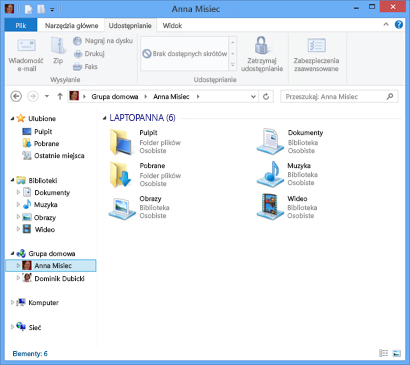 Elementy udostępnione w grupie domowej
Jeśli w sieci nie widać elementów, które powinny być udostępnione, poproś osobę udostępniającą je o podanie odpowiedniej ścieżki (powinna ona zaczynać się ciągiem \\nazwa_komputera\). Wprowadź tę ścieżkę na pasku adresu Eksploratora plików.
Jeśli udostępnione elementy nie są widoczne w obszarze Sieć, można dostosować widok folderów w Eksploratorze plików, aby zobaczyć, które elementy zostały udostępnione i komu. Otwórz folder, który zawiera udostępnione elementy. Na karcie Widok w grupie Układ naciśnij lub kliknij pozycję Szczegóły. Naciśnij lub kliknij pozycję Dodaj kolumny, a następnie wybierz pozycję Wybierz kolumny. Wybierz pozycję Udostępnione i Udostępnione dla, a następnie naciśnij lub kliknij przycisk OK.
-
Upewnij się, że komputery znajdują się w tej samej grupie domowej lub grupie roboczej, a każdy komputer ma unikatową nazwę.
 Ustawienia nazwy komputera, domeny i grupy roboczej
-
Jeśli komputer znajduje się w grupie roboczej, na każdym komputerze zastosuj tę samą nazwę użytkownika i to samo hasło. Jeśli na przykład na jednym z komputerów Twoja nazwa użytkownika to „Anna”, a Twoje hasło to „Cz3kol@da”, użyj tej samej nazwy i tego samego hasła na wszystkich swoich komputerach w grupie roboczej.
-
Upewnij się, że dla sieci, z którą się łączysz, zostało włączone udostępnianie. Te czynności należy wykonać na każdym komputerze, który będzie używany do udostępniania elementów. Aby uzyskać więcej informacji, zobacz Włączanie i wyłączanie udostępniania. Jeśli nadal występują problemy, upewnij się, że dla wszystkich komputerów w grupie domowej lub w grupie roboczej włączono odnajdowanie sieci, udostępnianie plików i drukarek oraz udostępnianie folderów publicznych.
 Opcje udostępniania dla bieżącego profilu
-
Ponieważ komputer należy do domeny, można otwierać pliki i foldery na komputerze w domu, ale nie można otwierać elementów na tym komputerze, gdy znajduje się on w sieci domowej. Aby otwierać elementy na komputerze domowym, upewnij się, że konta użytkowników na tym komputerze domowym mają hasła. Podczas otwierania elementów na komputerach domowych może być konieczne podanie nazwy użytkownika w formie nazwa_komputera_domowego\nazwa_użytkownika, a następnie wprowadzenie hasła.
-
Jeśli masz sieć domową i komputer należący do domeny (jeśli na przykład przynosisz do domu służbowy komputer przenośny), za pomocą służbowego komputera przenośnego możesz otwierać pliki i foldery znajdujące się na komputerach domowych, ale na odwrót już nie. Upewnij się, że konta użytkowników na komputerze domowym mają hasła. W celu otwarcia elementu za pomocą służbowego komputera przenośnego może być konieczne podanie nazwy użytkownika w formie nazwa_komputera_domowego\nazwa_użytkownika, a następnie wprowadzenie hasła.
-
Upewnij się, że komputer, na którym znajdują się udostępnione pliki i foldery, jest włączony i nie jest w stanie uśpienia. W Eksploratorze plików naciśnij lub kliknij pasek adresu, a następnie wprowadź ciąg \\nazwa_komputera, aby sprawdzić, czy połączenie z siecią działa bez problemów.
-
Upewnij się, że używasz tylko jednej zapory, w której skonfigurowano zezwalanie na grupy domowe lub grupy robocze.
-
Jeśli chcesz otwierać udostępnione pliki i foldery, które znajdują się na komputerze z systemem Windows XP, za pomocą komputera z systemem Windows 8 lub Windows RT, najlepiej umieść te elementy w folderze Dokumenty udostępnione. Następnie kliknij prawym przyciskiem myszy element, który chcesz udostępnić, kliknij polecenie Udostępnianie i zabezpieczenia i zaznacz pole wyboru Udostępnij ten folder w sieci. Jeśli chcesz edytować elementy udostępnione przy użyciu innych komputerów w sieci, zaznacz pole wyboru Zezwalaj użytkownikom sieciowym na zmianę moich plików.
Jeśli komputer nie należy do grupy domowej ani sieci, a inna osoba udostępniła elementy w swoim folderze osobistym, można przejść do tych udostępnionych plików i folderów w Eksploratorze plików.
-
Jeśli występują problemy z udostępnianiem plików i folderów na komputerze, który nie należy do grupy domowej ani sieci, upewnij się, że wszystkie konta użytkowników na komputerze mają hasła. Jeśli chcesz, aby wszystkie osoby używające komputera mogły otwierać udostępniane pliki i foldery, musisz wyłączyć udostępnianie chronione hasłem.
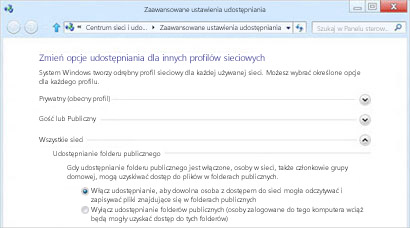 Opcje udostępniania dla wszystkich sieci
-
Spróbuj umieścić pliki i foldery, które chcesz udostępnić, w folderze publicznym, a następnie upewnij się, że w oknie Zaawansowane ustawienia udostępniania w obszarze Wszystkie sieci jest włączone udostępnianie folderów publicznych. Gdy udostępnianie folderów publicznych jest włączone, wszystkie osoby korzystające z danego komputera lub sieci mają dostęp do tych folderów. Aby wyświetlić foldery publiczne w Eksploratorze plików, rozwiń każdą z bibliotek w okienku nawigacji.
Jeśli nadal występują problemy z udostępnianiem, można spróbować użyć narzędzia do rozwiązywania problemów z folderami udostępnionymi, aby automatycznie znaleźć i usunąć niektóre typowe problemy.