| Problema | Soluções possíveis |
|---|
Já não consigo ligar porque a chave de segurança de rede mudou. | Primeiro, tente ligar à rede. Na mensagem de erro apresentada, toque ou clique em Esquecer rede. A seguir, volte a ligar à rede, introduza a nova chave de segurança de rede ou frase de acesso, se pedido, e depois clique em OK. |
Não consigo ligar a uma rede doméstica. | Se a resolução de problemas de Rede não ajudou, verifique o seguinte:
-
Certifique-se de que o router e o cabo ou modem DSL estão ligados.
-
Se estiver a usar uma ligação com fios, certifique-se de que o cabo de rede (Ethernet) está inserido na placa de rede do PC. As extremidades de um cabo de rede têm o seguinte aspeto:
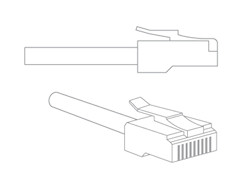 Um cabo de rede (Ethernet) Um cabo de rede (Ethernet)
-
Se estiver a usar uma ligação com fios, certifique-se de que o cabo de rede não está danificado. Para testar se é esse o caso, use outro cabo que esteja a funcionar corretamente.
-
Certifique-se de que o cabo está ligado à porta certa do router. Não deve estar ligado à porta "uplink", "Internet" ou "WAN" Além disso, alguns routers desativam a porta junto à porta uplink, Internet ou WAN; por isso, tente usar uma diferente.
-
Se o PC tiver uma placa de rede sem fios, o Windows detetará automaticamente as redes sem fios presentes nas proximidades. Para ver uma lista das redes sem fios detetadas pelo Windows, siga este passo: Se o Windows não detetar uma rede que pense estar dentro do alcance do PC, consulte Porque é que não consigo encontrar uma rede sem fios?
Certifique-se de que o router e a placa de rede sem fios no PC funcionam bem em conjunto. Para que isso aconteça, a placa de rede no PC tem de usar um padrão sem fios igual ou anterior ao padrão sem fios do router. Por exemplo, se a placa de rede no PC usar o padrão sem fios 802.11n (também denominado Wireless-N) mas o router usar 802.11g (também denominado Wireless-G), não conseguirá estabelecer ligação porque o padrão Wireless-G é uma versão mais antiga (anterior) e não reconhece Wireless-N. No entanto, se o router usar Wireless-N mas a placa no PC usar Wireless-G, deverá conseguir estabelecer ligação caso o router esteja definido para o modo misto, uma vez que Wireless-N funciona com todos ou alguns dos padrões anteriores (802.11a, 802.11b e 802.11g). -
Muitos portáteis e tablets têm um comutador sem fios na parte frontal ou lateral. Se o seu PC tiver um comutador, certifique-se de que está ligado. Alguns PCs usam uma combinação de teclas de função para ativar e desativar o comutador. Consulte as informações fornecidas com o PC para obter detalhes sobre como localizar o comutador sem fios.
Garanta que o modo de avião está desativado e que o Wi‑Fi está ativado. -
Faça o gesto de percorrer a partir da margem direita do ecrã e, em seguida, toque em Definições.
(Se estiver a usar um rato, aponte para o canto inferior direito do ecrã, mova o ponteiro do rato para cima e clique em Definições.)
Toque ou clique no ícone de rede sem fios (  ).
-
Certifique-se de que Modo de avião está definido como Desativado e que Wi‑Fi está definido como Ativado.
-
Use o Gestor de Dispositivos para verificar se a placa de rede está a funcionar corretamente.
Faça o gesto de percorrer a partir da margem direita do ecrã e, em seguida, toque em Procurar.
(Se estiver a usar um rato, aponte para o canto inferior direito do ecrã, mova o ponteiro do rato para cima e clique em Procurar.)
Introduza Gestor de Dispositivos na caixa de pesquisa e, depois, toque ou clique em Gestor de Dispositivos.
 Pode ser-lhe pedida uma palavra-passe de administrador ou que confirme a sua escolha. Pode ser-lhe pedida uma palavra-passe de administrador ou que confirme a sua escolha.
-
Faça duplo toque ou duplo clique em Adaptadores de rede, prima sem soltar ou clique com o botão direito do rato na placa e toque ou clique em Propriedades.
-
Em Estado do dispositivo, verifique se o dispositivo está a funcionar corretamente.
-
O controlador de placa de rede poderá não estar a funcionar corretamente. Transfira e instale a versão mais recente do controlador a partir do site do fabricante.
-
Limpe a cache de resolução DNS.
-
Para informações avançadas sobre a resolução de problemas de rede sem fios, consulte A Support Guide for Wireless Diagnostics and Troubleshooting.
|
Preciso de ligar a uma rede sem fios oculta. |
Uma rede sem fios oculta é uma rede sem fios que não transmite o ID de rede (SSID) correspondente. Normalmente, as redes sem fios difundem o nome e o PC "escuta" o nome da rede à qual se quer ligar. Uma vez que uma rede oculta não efetua a difusão, o PC não a poderá encontrar, pelo que terá de ser a rede a localizar o PC. Para que isto aconteça, o PC tem de difundir tanto o nome da rede de que está à procura como o seu próprio nome. Nesta situação, outros PCs "à escuta" de redes ficam a conhecer o nome do seu PC, assim como o da rede à qual está ligado, o que aumenta o risco de o PC ser atacado. Se, mesmo assim, quiser ligar-se a uma rede oculta apesar dos riscos, primeiro terá de recolher algumas informações sobre o router sem fios. -
Recolha as seguintes informações:
-
ID de rede (SSID), ou seja, o nome que normalmente aparece na lista de redes disponíveis
-
Tipo de segurança (WPA, WPA2, WEP ou 802.1X)
-
Tipo de encriptação
-
Chave de segurança
 Toque ou clique para ligar a uma rede. Toque ou clique para ligar a uma rede.
Toque ou clique em Rede oculta, toque ou clique em Ligar e introduza as informações da rede. A rede é adicionada à sua lista de redes e estará disponível para futuras ligações, quando o seu PC estiver ao alcance da rede.
|
Não consigo ligar a outros PCs na minha rede doméstica. | Ative o controlo de deslize Encontrar dispositivos e conteúdo. Siga estes passos no seu PC e em qualquer PC da rede com o Windows 8.1 ou o Windows RT 8.1 a que se queira ligar. Só deve fazê-lo se conhecer e confiar nas pessoas e nos dispositivos na rede. Faça o gesto de percorrer a partir da margem direita do ecrã, toque em Definições e, em seguida, toque em Alterar definições do PC.
(Se estiver a usar um rato, aponte para o canto inferior direito do ecrã, mova o ponteiro do rato para cima, clique em Definições e, em seguida, clique em Alterar definições do PC.) -
Toque ou clique em Rede, toque ou clique em Ligações e, em seguida, toque ou clique na sua ligação de rede.
-
Ative Encontrar dispositivos e conteúdo.
NotaRegra geral, não é seguro ativar esta opção se estiver ligado a uma rede pública.
|
Não consigo ligar à minha rede do local de trabalho a partir de casa (ou outra localização). | Eis algumas soluções que pode experimentar:
-
Certifique-se de que introduziu o nome do servidor da rede privada virtual (VPN) exatamente conforme fornecido pelo administrador de rede.
-
Deve ter uma ligação à Internet ativa para que uma ligação VPN possa funcionar.
-
Se o modem for externo, certifique-se de que está ligado.
-
Contacte o administrador de rede para se certificar de que tem as permissões de ligação e de domínio corretas no servidor de acesso remoto.
-
Uma ligação VPN não funciona com um cliente proxy Winsock ativo. Contacte o administrador de rede para se certificar de que o cliente proxy Winsock não está ativado.
-
Se souber o endereço IP (por exemplo: 131.107.10.25) de um site, introduza-o na barra de endereço do browser e prima Enter. Se isto funcionar, há provavelmente um problema de resolução de Sistema de Nomes de Domínio (DNS). Para obter ajuda, contacte o administrador de rede.
-
Se tiver software especial necessário ou instalado pelo seu local de trabalho, pode estar aqui uma parte do problema. Para obter ajuda, contacte o administrador de rede.
-
Se souber o endereço IP (por exemplo: 131.107.10.25) do seu servidor VPN, introduza-o para a ligação VPN e prima Enter. Se isto funcionar, há provavelmente um problema de resolução de DNS. Para obter ajuda, contacte o administrador de rede.
-
Pode tratar-se de um problema com o certificado. Para obter ajuda, contacte o administrador de rede.
-
Pode haver um problema com o servidor ao qual está a tentar ligar. Para obter ajuda, contacte o administrador de rede.
NotaO Windows RT 8.1 tem suporte incorporado para VPN. Também pode ser instalado software de VPN de terceiros no Windows RT 8.1 se estiver disponível na Loja Windows. Para obter ajuda para software de VPN de terceiros, contacte o fornecedor de VPN de terceiros. Para mais informações sobre as normas de VPN suportadas no Windows RT 8.1, consulte VPN do Windows RT 8.1. |
A minha ligação sem fios não fica ligada quando o PC sai do modo de suspensão ou hibernação. | Existem duas causas possíveis:
A ligação automática está desativada para esta rede. Quando voltar a ligar à rede, selecione a caixa de verificação Ligar automaticamente. Quando sai do modo de suspensão ou hibernação, a ligação de rede sem fios poderá não ser restabelecida caso as opções de energia da placa sem fios estejam definidas para um modo de poupança de energia. Verifique ou altere as opções de energia atuais como explicado abaixo. Toque ou clique para abrir Opções de Energia. -
Junto ao esquema de energia atual, toque ou clique em Alterar definições do esquema e, em seguida, toque ou clique em Alterar definições avançadas de energia.
-
Faça duplo toque ou duplo clique na secção Definições do Adaptador Sem Fios e, em seguida, faça duplo toque ou duplo clique na secção Modo de Poupança de Energia.
-
Se a definição Ligado tiver atualmente outro valor que não seja Desempenho Máximo, toque ou clique nele e selecione Desempenho Máximo.
Nota
Também pode definir Em bateria para Desempenho Máximo.
|
Preciso de encontrar a minha chave de segurança de rede. | Se o PC já está ligado à rede e está à procura da chave de segurança para que outra pessoa possa ligar-se à rede, pode encontrá-la nas definições de rede. Mostrar tudoToque ou clique para abrir o Centro de Rede e Partilha. Toque ou clique em Alterar definições da placa. Prima sem soltar ou clique com o botão direito do rato no nome de rede e, em seguida, toque ou clique em Estado. Toque ou clique em Propriedades de Sem fios e depois toque ou clique no separador Segurança. Selecione a caixa de verificação Mostrar carateres.
Se está à procura da chave de segurança para se ligar à rede, verifique primeiro se existe um botão no router. Se encontrar um botão, prima-o e verifique se o router adiciona automaticamente o PC à rede. Alguns fabricantes de routers sem fios predefinem uma chave de segurança que poderá encontrar num autocolante na documentação ou na parte inferior do router. Se, ainda assim, não conseguir encontrá-la, visite a página Web de definições do router sem fios. É nessa página que a chave de segurança é configurada ou gerada automaticamente. -
Ligue o PC ao router usando um cabo de rede (Ethernet).
-
Abra um browser e introduza o endereço IP do router sem fios
na barra de pesquisa (por exemplo, 192.168.1.1 ou 172.16.0.0). Pode encontrar o endereço IP predefinido na documentação fornecida com o router.
-
Introduza o nome de utilizador e a palavra-passe para abrir a página Web de definições do router. A documentação da maioria dos routers inclui um nome de utilizador e palavra-passe predefinidos.
-
Na página Web de definições do router, procure uma opção sem fios ou definições sem fios. Consoante o fabricante do router, poderá ser um separador, ícone ou opção num painel de tarefas.
-
Na página das definições sem fios, procure uma definição de segurança ou encriptação sem fios. A chave de segurança (por vezes denominada chave de rede, frase de acesso ou palavra-passe de rede) deverá estar aí listada.
Nota
A página de definições pode variar consoante o fabricante do router. Se não conseguir encontrar as definições do router, contacte o fabricante do router.
|
O Windows reporta que a minha ligação é "Limitada". |
Isto significa que o PC foi ligado com êxito ao router, mas não lhe foi atribuído um endereço IP válido. Assim, não pode aceder à Internet. Se está ligado a uma rede doméstica, experimente reiniciar o router. Se está ligado a uma rede de domínio ou pública, contacte o suporte técnico da rede. NotaSó pode aderir a um domínio se o seu PC tiver o Windows 8.1 Pro ou o Windows 8.1 Enterprise. |