Почему не удается подключиться к Интернету?
Проблемы с подключением к Интернету в основном бывают вызваны отсоединением кабелей или неправильной работой модемов и маршрутизаторов. Прежде всего, запустите средство устранения неполадок сети и попробуйте с его помощью найти и устранить проблему.
Если средство устранения неполадок сети не помогло решить проблему, сделайте следующее.
Убедитесь, что подсоединены все кабели. Например, проследите, чтобы модем был соединен с исправной телефонной розеткой или кабельным разъемом (напрямую или через маршрутизатор).
Отсоедините кабель питания от модема и маршрутизатора.
Когда все световые индикаторы на устройствах погаснут, подождите не менее 10 секунд, а затем снова подключите модем и маршрутизатор к сети питания.
На некоторых модемах предусмотрен резервный аккумулятор, не позволяющий индикаторам погаснуть. Для данного типа модема нажмите и быстро отпустите кнопку сброса. Если кнопка сброса отсутствует, извлеките аккумулятор.
При первой настройке нового компьютера проверьте совместимость маршрутизатора с Windows. Из-за новых сетевых компонентов Windows некоторые старые сетевые маршрутизаторы могут быть не полностью совместимыми и вызывать неполадки. Список маршрутизаторов, совместимых с Windows 8.1 и Windows RT 8.1, см. в Центре совместимости Windows.
Проверьте совместимость маршрутизатора и сетевого адаптера на вашем компьютере. Сетевой адаптер на компьютере должен использовать стандарт беспроводной связи, эквивалентный стандарту маршрутизатора или более ранний. Например, если сетевой адаптер на компьютере использует стандарт беспроводной связи 802.11n (также называемый Wireless-N), а маршрутизатор — стандарт 802.11g (также называемый Wireless-G), подключение будет невозможно, так как стандарт Wireless-G более ранней версии и не распознает Wireless-N.
Если же маршрутизатор использует стандарт Wireless-N, а адаптер на компьютере — Wireless-G, и при этом маршрутизатор настроен в смешанном режиме, подключение будет возможно, так как стандарт Wireless-N полностью или частично совместим с более ранними стандартами (802.11a, 802.11b и 802.11g).
Если эти действия не помогли устранить проблему, выполните соответствующие шаги в следующих разделах или см. статью Почему не удается подключиться к сети?.
Показать все
-
Убедитесь, что сетевой кабель (Ethernet) правильно соединен с портом Ethernet на модеме и компьютере. Каждый из концов сетевого кабеля выглядит так:
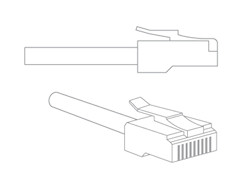 Сетевой кабель (Ethernet)
-
Убедитесь, что не используется фильтр DSL на линии между телефонным разъемом и модемом.
Проверьте индикаторы модема. Иногда они указывают на источник проблемы — Ethernet, DSL, кабельное, оптоволоконное подключение или питание модема.
Сбросьте свой IP-адрес. Для этого сделайте следующее.
 Коснитесь или щелкните, чтобы открыть командную строку.
В командной строке введите ipconfig /release и нажмите клавишу ВВОД. Эта команда освобождает текущий IP-адрес.
Для получения нового IP-адреса введите в командной строке ipconfig /renew и нажмите клавишу ВВОД.
Конфигурация DHCP будет обновлена для всех адаптеров. Для обновления IP-адреса конкретного адаптера введите его имя, которое можно узнать, набрав ipconfig в командной строке.
Попросите вашего поставщика услуг Интернета проверить, правильно ли работают его серверы и есть ли у вас учетная запись пользователя и доступ к его службе.
Если вы недавно заменили свой маршрутизатор или модем, а поставщик услуг Интернета использует фильтрацию по MAC-адресам, поставщик услуг Интернета должен добавить ваше новое устройство в список устройств, которые могут подключаться к сети. Если вы думаете, что причина в этом, обратитесь за помощью к поставщику услуг Интернета.
Это означает, что компьютер успешно подключился к маршрутизатору, но не получил действительный IP-адрес, поэтому войти в Интернет невозможно. Это также может показывать, что действительный IP-адрес назначен, но у компьютера отсутствует подключение к Интернету. Если вы подключены к домашней сети, попробуйте перезапустить маршрутизатор. Если вы подключены к доменной или общедоступной сети, обратитесь в службу технической поддержки этой сети.
Примечание.
Компьютеры под управлением Windows RT 8.1 или Windows 8.1 нельзя присоединить к домену. Присоединить к домену можно только компьютеры под управлением Windows 8.1 Профессиональная или Windows 8.1 Корпоративная.
-
Убедитесь, что правильно набираете номер, включая все необходимые цифры доступа (например, 9), и что номер не занят.
-
Убедитесь в исправности телефонной линии. Для этого подключите к ней телефон и убедитесь в наличии гудка.
-
Убедитесь, что телефонный кабель подключен к разъему линии, а не к разъему телефона на вашем модеме.
-
Убедитесь, что телефонный кабель не поврежден, подключив телефон к разъему телефона на вашем модеме. Наличие гудка свидетельствует об исправности телефонного кабеля.
-
При установке режима ожидания звонка попробуйте отключить его и подключиться снова.
-
Поставщик услуг Интернета может прервать подключение при отсутствии активности в течение некоторого времени. Попробуйте подключиться снова.
-
Если кто-то поднимет телефонную трубку во время подключения к Интернету, возможно автоматическое отсоединение. Попробуйте подключиться снова.
-
Большинство модемов для коммутируемого доступа работают только на аналоговых телефонных линиях. Убедитесь, что используется аналоговая телефонная линия либо, при наличии цифровой телефонной линии, что компьютер использует цифровой модем.
-
Проверьте исправность модема. Подробнее см. в документации к модему или на веб-сайте изготовителя.
-
Попросите телефонную компанию проверить качество линии.
Если на компьютере имеется два сетевых подключения, программа для работы с сетью должна выбрать подключение, используемое для сетевого трафика. Программа для работы с сетью выбирает наиболее производительное подключение. Например, если подключение А имеет доступ к Интернету, но обеспечивает низкую производительность, а подключение Б не имеет доступа к Интернету, но обеспечивает высокую производительность в локальной сети, программа для работы с сетью направит сетевой трафик через подключение Б. В этом случае просмотр веб-сайтов будет невозможен и Windows сообщит, что установлено только локальное подключение (без Интернета). Это технически правильная, но нежелательная для пользователя ситуация. Чтобы принудительно использовать подключение А (подключение с доступом к Интернету), отключите подключение Б и повторите попытку.