Поиск компьютеров, устройств и содержимого в вашей сети
При первом подключении к сети вам может быть предложено найти компьютеры, устройства и содержимое в сети и автоматически подключиться к устройствам, таким как принтеры и ТВ-тюнеры.
Включение этого параметра позволяет подготовить компьютер к совместному использованию файлов и устройств в сети. При этом автоматически настраиваются параметры брандмауэра и безопасности для типа сети, к которой вы подключаетесь. Вы можете отключить этот параметр в любое время.
Подготовка компьютера к совместному использованию файлов и устройств в сети
Проведите пальцем от правого края экрана, коснитесь чудо-кнопки Параметры, а затем Изменение параметров компьютера.
(Если вы используете мышь, переместите указатель в правый нижний угол экрана, затем вверх и последовательно щелкните Параметры и Изменение параметров компьютера.)
-
Нажмите или щелкните Сеть или Подключения, а затем коснитесь вашего подключения к сети или щелкните его.
-
Включите Поиск устройств и содержимого.
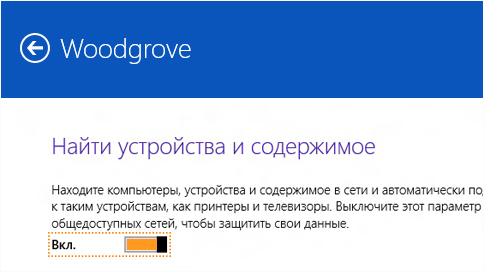 Поиск устройств и содержимого
Примечания
Включите этот параметр при работе в домашней сети, в сети малого офиса или в сети, пользователи и устройства которой известны и им можно доверять. Этот параметр позволяет подключить компьютер к устройствам в сети, например к принтерам.
Отключите этот параметр при работе в сети в общественном месте (например, в кафе или в аэропорту), либо если вы не уверены в надежности пользователей и устройств в сети.
-
Этот параметр недоступен для доменных сетей (например, если вы принесете домой рабочий ноутбук).
-
Если включить этот параметр, параметры брандмауэра изменятся, разрешая обмен определенными данными, что может создать риск для безопасности. Если известно, что общий доступ к файлам или принтерам не потребуется, самым безопасным будет отключить этот параметр.
-
При отключении этого параметра блокируются следующие приложения и службы: воспроизведение на устройстве, общий доступ к файлам, обнаружение сети и автоматическая установка сетевых принтеров, ТВ-тюнеров и других устройств.
Поиск в сети общих элементов
-
Прокрутите экран справа налево и коснитесь элемента Поиск.
(Если вы используете мышь, переместите указатель в правый нижний угол экрана, затем вверх и щелкните Поиск.)
Введите Этот компьютер в поле поиска, затем нажмите или щелкните Этот компьютер.
Расположение, в котором отображаются общие элементы, зависит от типа имеющейся сети и от того, под управлением какой версии Windows работает компьютер, используемый для поиска общих файлов и папок.
|
С компьютера под управлением
|
Если у вас есть
|
Общие элементы отображаются в разделе
|
|
Windows 8.1, Windows RT 8.1, Windows 8, Windows RT или Windows 7
|
Домашняя группа
|
Домашняя группа
|
|
Windows 8.1, Windows RT 8.1, Windows 8, Windows RT, Windows 7 или Windows Vista
|
Рабочая группа или домен
|
Сеть
|
|
Windows XP
|
Рабочая группа
|
Сетевое окружение
|
Если в сети не отображаются элементы, которые предположительно используются совместно с вами, спросите путь у того человека, который предоставил к ним общий доступ (путь должен начинаться с \\имя_компьютера\). Введите этот путь в адресную строку в разделе "Этот компьютер".
Если элементы, к которым вы предоставили общий доступ, не отображаются в разделе Сеть, можно настроить представление папок в разделе "Этот компьютер", чтобы просмотреть, к каким элементам предоставлен общий доступ, а также пользователей, которым доступны эти элементы. Откройте папку, содержащую элементы, которые должны быть общими. На вкладке Вид в группе Макет нажмите или щелкните Сведения. Нажмите или щелкните Добавить столбцы, а затем выберите Выбор столбцов. Выберите Общий ресурс и Общий доступ, а затем нажмите кнопку ОК.
-
Убедитесь, что компьютеры находятся в одной домашней или рабочей группе и каждый компьютер имеет уникальное имя.
-
Если ваш компьютер входит в рабочую группу, используйте одно и то же сочетание имени пользователя и пароля на каждом компьютере. Например, если вашей учетной записью пользователя на одном компьютере является "Лиза", а паролем — "Ch0col@te", используйте эти же имя и пароль на всех ваших компьютерах в рабочей группе.
-
На компьютерах, работающих под управлением Windows 7, Windows 8 или Windows RT, проверьте, включен ли общий доступ для сети, к которой вы подключены. Это нужно сделать на каждом компьютере, который вы хотите использовать для общего доступа. На компьютерах, работающих под управлением Windows 8.1 или Windows RT 8.1, проверьте, включен ли ползунок Поиск устройств и содержимого.
Если проблемы продолжают возникать, убедитесь, что для всех компьютеров в домашней или рабочей группе включены обнаружение сети, общий доступ к файлам и принтерам и доступ к общим папкам.
-
Поскольку ваш компьютер является членом домена, вы можете открывать файлы и папки на домашних компьютерах, но не можете открыть элементы на этом компьютере из домашней сети. Чтобы открыть элементы на домашних компьютерах, убедитесь, что учетные записи пользователей на домашних компьютерах имеют пароли. При открытии элементов на домашних компьютерах вам может потребоваться ввести имя пользователя в формате имя_домашнего_компьютера\имя_пользователя, а затем указать пароль.
-
Если у вас есть домашняя сеть и компьютер, входящий в домен (например, если вы принесли домой рабочий ноутбук), вы можете открыть файлы и папки, расположенные на домашних компьютерах, с помощью рабочего ноутбука, но не наоборот. Убедитесь, что учетные записи пользователей на домашнем компьютере имеют пароли. При открытии элементов с помощью рабочего ноутбука вам может потребоваться ввести имя пользователя в формате имя_домашнего_компьютера\имя_пользователя, а затем указать пароль.
-
Убедитесь, что компьютер, на котором расположены общие файлы и папки, включен и не находится в спящем режиме или в режиме гибернации. В разделе "Этот компьютер" коснитесь адресной строки или щелкните ее, а затем введите \\имя_компьютера, чтобы убедиться в отсутствии проблем с сетевым подключением.
-
Убедитесь, что вы используете только один брандмауэр и в его настройках разрешены домашние или рабочие группы.
-
Если с компьютера под управлением Windows 8.1 или Windows RT 8.1 нужно открывать общие файлы и папки, расположенные на компьютере под управлением Windows XP, лучше всего разместить элементы в папке "Общие документы". Затем щелкните правой кнопкой мыши элемент, который нужно сделать общим, выберите пункт Общий доступ и безопасность и установите флажок Открыть общий доступ к этой папке. Если нужно изменить общие элементы с других компьютеров сети, установите флажок Разрешить изменение файлов по сети.