如何使用文件和文件夹
文件资源管理器(以前称为 Windows 资源管理器)可帮助你使用 OneDrive、电脑和网络上的文件和文件夹。
我的计算机和库发生了什么变化?
计算机位置现称为“此电脑”,你仍可使用“文档”、“音乐”、“图片”和“视频”文件夹来保存你的文件。 只需以不同的方式在“文件资源管理器”中浏览到这些文件夹。 若要在电脑上浏览这些位置(包括用于显示在“库”下的文件夹),请在左窗格中展开“此电脑”。
了解文件资源管理器窗口上的不同部分
下面是一个典型窗口及其组成部分:
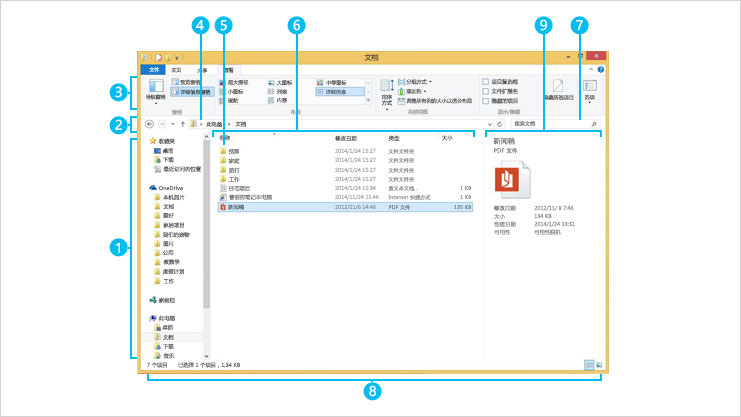 文件资源管理器。 有关每个编号区域的详细信息,请参阅下表。
|
窗口部件
|
用途
|
|
1. 左窗格
|
左窗格用于转到各个位置:OneDrive、电脑上的文件夹、与电脑连接的设备和驱动器以及网络上的其他电脑。 点击或单击文件列表上的某个位置即可查看其内容,也可以在左窗格中点击或单击箭头以展开某个位置。
|
|
2.“后退”、“前进”和“向上”按钮
|
使用“后退”按钮可返回你查看的上一个位置或搜索结果,使用“前进”按钮可返回到下一个位置或搜索结果。
使用“向上”按钮可打开保存你所查看的文件夹的位置。
|
|
3. 功能区
|
使用功能区执行常见任务,例如复制、移动、创建新文件夹、发送电子邮件、压缩项目以及更改视图。 选项卡将改为显示适用于选定项目的额外任务。 例如,如果你选择左窗格中的“此电脑”,则功能区显示的选项卡与你选择“图片”文件夹时显示的选项卡不同。 如果你没有看到功能区,请点击或单击右上方的“展开功能区”按钮或按 Ctrl+F1。
|
|
4. 地址栏
|
使用地址栏可输入或选择一个位置。 点击或单击路径的某一部分进入该级别,也可以点击或单击路径末尾以选择路径进行复制。
|
|
5. 文件列表
|
这是显示当前文件夹内容的位置。 也是你在搜索框中输入搜索字词后显示搜索结果的位置。
|
|
6. 列标题
|
在“详细信息”视图中,可以使用列标题更改文件列表中文件的组织方式。 例如,你可以点击或单击“修改日期”标题按日期排序(最近使用的文件排在最前面)。 如果再次点击或单击该列标题,则将最早的文件排在最前面。 长按或右键单击某个列标题可选择要添加的其他列。 要了解如何切换到“详细信息”视图,请参阅下一节“更改视图”。
|
|
7. 搜索框
|
在搜索框中输入字词或短语以查找当前文件夹中的项。 键入内容后搜索马上开始。因此,例如当你输入“B”时,所有名称以字母 B 开头的文件都将显示在文件列表中。
|
|
8. 状态栏
|
使用状态栏可以快速查看某个位置的项目总数,或所选的项目数及其总大小。
|
|
9.“详细信息/预览”窗格
|
使用细节窗格可以查看与选定文件关联的最常见属性。 文件属性提供更多关于文件的详细信息,如作者、上一次更改文件的日期,以及可能已添加到文件的所有描述性标记。 如果你没有看到详细信息窗格,请点击或单击“查看”选项卡,然后点击或单击“详细信息窗格”。
使用预览窗格可以查看文件的内容,如 Office 文档,无需在应用中将其打开。 如果你没有看到预览窗格,请点击或单击“查看”选项卡,然后点击或单击“预览窗格”。
|
在打开文件夹时,可以更改文件在窗口中的显示方式。 例如,可以首选较大(或较小)图标或者首选允许查看每个文件的不同种类信息的视图。 若要执行这些更改操作,请使用“查看”选项卡。
 “查看”选项卡
注意
按照文件资源管理器的设计,你不能手动排列文件夹中的文件。 有关如何在某些视图和位置上执行此操作的高级过程,请搜索
Microsoft 社区。
浏览到需要的每个特定文件可能需要较长时间,具体取决于你的文件数及组织方式。 为了省时省力,可以使用搜索框搜索文件。
搜索框位于每个窗口的顶部。 若要搜索文件,请打开某个文件夹作为搜索的起点,点击或单击搜索框,然后开始输入搜索字词。 搜索框基于所输入文本筛选当前视图。 如果搜索字词与文件的名称、标记或其他属性,甚至文档内的文本相匹配,则将文件作为搜索结果显示出来。
你可以创建文件夹来帮助你组织文件。 你甚至可以在文件夹中创建文件夹(有时称为子文件夹)。
通常可以在“文件资源管理器”中直接打印文件,但最好打开要在应用中打印的文件,并使用此应用的命令进行打印。 这样,你就可以根据需要检查和更改打印选项。 如果在使用的应用中找不到打印命令,则尝试按 Ctrl+P。
创建新文件的最常见方式是使用应用。 例如,可以在字处理应用中创建信件或者在视频编辑应用中创建电影文件。
默认情况下,大多数应用将文件保存在常见文件夹(如“图片”和“音乐”)中,这样便于下次再次查找文件。
当你不再需要某个文件时,可以从电脑中将其删除以节省空间,并保持电脑不为无用文件所干扰。 若要删除某个文件,请找到该文件并选择它。 点击或单击“主页”选项卡,然后点击或单击“删除”。
删除文件后,它被移到“回收站”,暂时存储在这里。 “回收站”可视为最后的安全屏障,它可恢复意外删除的文件或文件夹。 若要在“文件资源管理器”中打开“回收站”,请在地址栏中输入回收站。 有时,应清空“回收站”以回收不再需要的文件所占用的所有存储空间。 若要清空“回收站”,请右键单击或长按它,然后点击或单击“清空回收站”。
若要打开某个文件,请双击它。 该文件通常在你曾用于创建或编辑它的应用中打开。 例如,文本文件将在你的字处理应用中打开。 如果要在非经常使用的其他应用中打开文件,请选择该文件,点击或单击“主页”选项卡,点击或单击“打开”旁边的箭头,然后选择要使用的应用。
如果电脑上有 CD 或 DVD 刻录机,则可使用 Windows Media Player 刻录光盘。 有关详细信息,请搜索 Windows.com。 请注意,Windows RT 8.1 中不包含 Windows Media Player。
若要重命名文件或文件夹,请在文件列表中选择它,点击或单击“主页”选项卡,然后点击或单击“重命名”。